iCloudの契約や外付けSSDの接続で、iPad本体の64GBが128GBに変わるわけではありません。ただし、不要な保存物を整理したり、一部のデータの保存先を変えたりして、空き容量を確保できる場合はあります。
当サイトはアフィリエイト広告を利用しています。
買う・消す前に、この順で確認
- 足りないのは本体か、iCloudかを確認する。
- 本体なら、容量を使っているデータと、残す必要があるものを確認する。
- 整理・保存先変更で足りるかを考え、本体容量が足りない場合だけ買い替えを検討する。
この記事はAppleの公開情報を基にした判断ガイドです。筆者のiPadで何GB空いたか、特定SSDの速度や接続動作を実測したレビューではありません。
写真や資料を小さなメモリでPCへ渡すなら、iPad用USBメモリの端子・保存形式・選び方も確認できます。内蔵容量を増やす用途とは分けて選びましょう。
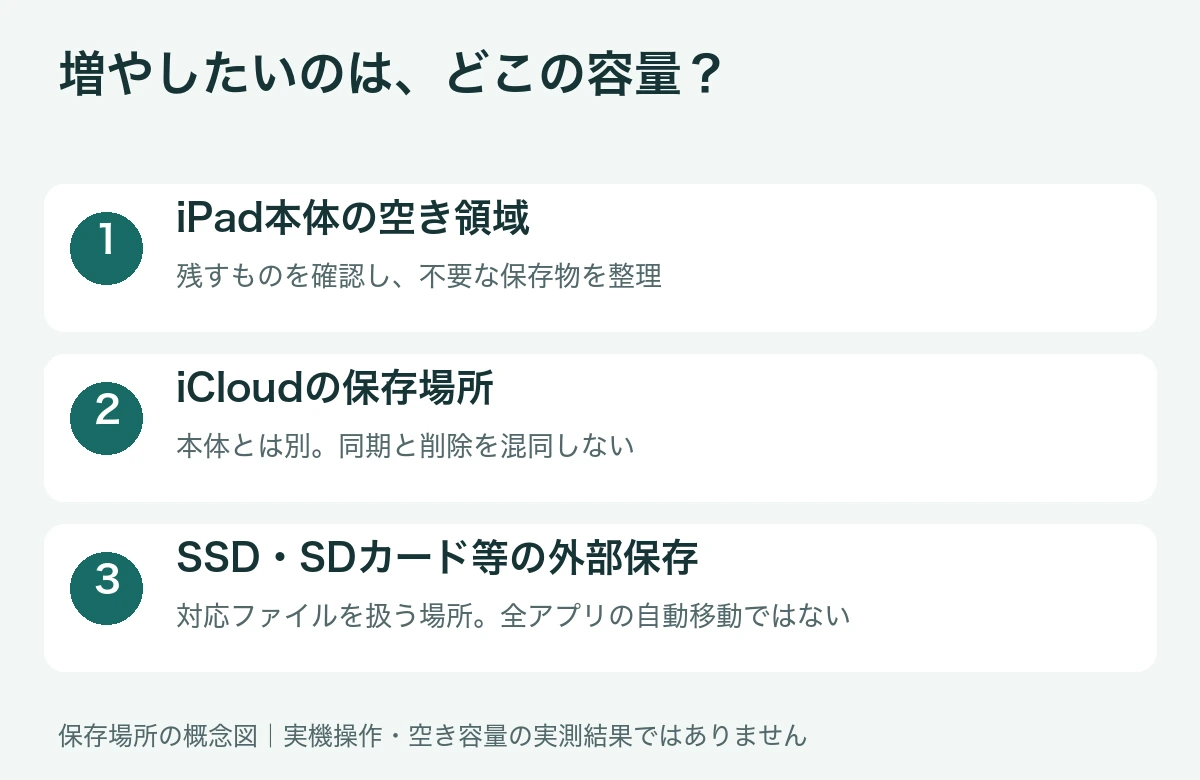
本体の容量・空き容量・外の保存場所は別
「容量を増やす」という言葉には、本体の容量を変えたい、使っているデータを減らしたい、クラウドの保存場所を増やしたい、という別の意味が含まれます。ここを分けると、不要な課金や買い替えを避けやすくなります。
| 増やしたいもの | できること・注意点 |
|---|---|
| 本体の空き | 不要な保存物などを整理して使用量を減らす。本体64GBが128GBになるのではない |
| iCloud | クラウド上の保存枠を使う。本体とは別で、ダウンロードしたファイル等は本体も使う |
| 外付け保存 | 対応するファイルをSSD・USBドライブ・SDカード等で扱う。全アプリの保存先が自動で移るわけではない |
出典:Apple:iCloudとデバイスストレージの違い/本体のストレージ確認/外部ストレージデバイスの接続
まずは「どちらが、何でいっぱいか」を確認する
- 本体:「設定」→「一般」→「iPadストレージ」で、使用済み容量と上位のアプリを確認します。一覧のアプリ名をタップすると、アプリ本体と書類・データの内訳を確認できます。
- iCloud:「設定」→自分の名前→「iCloud」で使用量を確認します。本体がいっぱいなのか、バックアップ等のiCloud側がいっぱいなのかを区別します。
- 残すもの:仕事や学校の資料、ノート、写真、再取得できないデータを先に書き出します。すぐに削除する必要はありません。
本体の不足に対して、理由を確認せずiCloudのプランだけを上げても、目的を解決できない場合があります。逆にiCloud側の不足を、本体が大容量のiPadへ買い替えるだけで解決できるとも限りません。
また、iCloud Driveにあるファイルでも、本体にダウンロードしている分は本体ストレージを使います。クラウドに見えるファイルだから本体使用量がゼロ、と考えないようにしましょう。
本体の空きを作るときは、再取得と復元を先に確認
最初に見直す候補は、見終わったダウンロード動画、不要なファイル、使わないアプリなどです。配信終了や購入条件で再取得できない場合もあるため、「また入れればよい」と決めつけず、サービスやアプリの案内を確認してください。
| 整理する対象 | 先に確認すること |
|---|---|
| 動画・本 | 不要なのはダウンロード分か、作品自体か。再取得・オフライン利用の条件を確認 |
| アプリ | 「取り除く」と「削除」は別。ログイン情報やデータの保存先・復元方法を確認 |
| 写真・ノート | 同期と独立した保存を区別。別の保存先で実際に開けるかを確認 |
Appleの説明では、「アプリを取り除く」はアプリ本体の領域を解放し、書類やデータを残す操作。「アプリを削除」は本体と関連データを削除する操作です。書類・データの方が大きい場合は、取り除くだけでは期待したほど空かないこともあります。
古いアプリが再インストールできるかも別の問題です。必要なデータの書き出し・バックアップ・再取得方法を確認してから判断してください。「最近削除した項目」を空にする、端末を初期化する、といった戻しにくい操作を容量不足の最初の一手にはしません。
Appleのアプリ整理の説明/iPadでストレージを管理する
iCloudは本体の増設ではない。写真の同期削除に注意
iCloudはクラウドの保存場所です。対応機能を使って本体の保存を最適化できる場合はありますが、契約した容量が本体に足されるわけではありません。写真が主な原因なら、iCloud写真の「ストレージを最適化」の条件を確認するのが一つの方法です。
「iCloudに入ったから、本体の写真を消してよい」ではありません。
iCloud写真を利用している場合、1台で写真や動画を削除すると、同じアカウントでiCloud写真を使っているほかの端末にも削除が反映されます。最適化と削除を混同せず、残したいものの独立した保存・復元方法を確認してください。
本体でオフライン利用したいものは、あらかじめダウンロードが必要になる場合もあります。利用するアプリや作品、通信環境、継続料金まで確認し、「クラウドがあるから小容量で必ず足りる」とは決めないようにします。この記事ではプラン料金の比較や課金手続きは扱いません。
外付けSSDやSDカードは、対応するファイルの保存先
iPadでは、ファイルアプリや対応するアプリから、接続したUSBドライブ・SDカードなどのファイルにアクセスできます。ただし、接続しただけで本体の空き容量が増えたり、ゲームや全アプリのデータが丸ごと移ったりするわけではありません。アプリ内のデータは、そのアプリの書き出し・保存先の仕様も確認します。
- コネクタ:USB-CかLightningか、必要なケーブル・アダプタは何かを確認する。
- 電源:外部デバイスによって電源が必要。端子の形が合うだけで動作を保証しない。
- 保存形式:Appleの案内するパーティション・対応フォーマットの条件を確認する。
- 使うファイル:保存・表示・編集・書き出しが目的のアプリでできるかを確認する。
写真や動画の外部書き出しにも、未編集のオリジナルが対象になるなどの条件があります。コピーを作ったら保存先で開けるかを確認し、元データを消すかどうかは別に判断してください。フォーマット変更・初期化を求められた場合も、既存データの退避を確認する前に進めないようにしましょう。
出典:Appleの外部ストレージ接続条件/写真・ビデオの読み込みと書き出し
本体に残さなくてよい資料を外部保存で扱えるなら、買い替えずに用途を続けられる可能性はあります。一方、SSD本体・接続用品・持ち歩く荷物が増えるので、必要なデータを移せるか分からないまま先に買わないことが大切です。
SSDを買う前に、フォーマットと電源を具体的に確認
Appleの外部ストレージ案内では、データパーティションは1つのみ、対応形式はAPFS、APFS(暗号化)、macOS拡張(HFS+)、exFAT(FAT64)、FAT32、FATとされています(2026年10月24日確認)。手持ちのドライブや新品SSDを、形式未確認のまま「USB-Cだから使える」と判断しないでください。
| 買う前の状況 | 確認・判断すること |
|---|---|
| PCと同じSSDを使いたい | 現在のフォーマット・パーティション数、両方のOSで必要な読み書き、使うアプリの書出し形式を確認 |
| 接続しても認識しない | ケーブル・アダプタ・電源・形式を照合。本体の容量不足や故障と即断せず、初期化も先に行わない |
| 大容量アプリを外へ移したい | そのアプリが何を書き出せるかを先に確認。SSD容量を本体ストレージへ足す使い方にはならない |
Appleは外部ハードドライブの多くで外部電源が必要になると案内しています。SSDも含め、使う製品の電源条件はメーカーへ確認してください。Lightning搭載iPadでは、USB電源アダプタにつないだLightning – USB 3カメラアダプタを使う方法が案内されていますが、すべての外部機器の動作保証ではありません。
出典:Appleの外部ストレージ接続条件。フォーマット変更はデータを失うおそれがあります。大切なデータが入っているドライブを、認識させるためだけに初期化しないでください。退避したコピーを別環境で開けるかまで確認してから、変更が本当に必要か判断します。
本体に残すものが収まらない場合だけ、次の容量を選ぶ
整理できるデータや外へ出せるファイルを確認しても、必要アプリとオフライン保存物が本体に収まらないなら、本体容量の大きい機種を比較する段階です。毎回必要なデータを削り続ける運用でよいかも考えましょう。
反対に、iCloud側の不足、誤った保存場所、不要なダウンロードが原因なら、新しい本体を買わずに解決できる可能性があります。必要な空き容量は用途・アプリ・更新で変わるため、「何GB空ければ誰でも大丈夫」という値はここでは固定しません。
買い替え・新規購入が必要な人の次の一歩
容量を決めたら、用途と予算に合う機種選びへ進めます。機種・容量まで決定済みなら、購入先の保証・返品・総額比較を確認してください。小容量を安く買い、後から何でも外へ移せるという前提にはしないことを勧めます。
ストレージ・iCloud写真・外部保存の説明は2026年10月18日にAppleの公開情報を確認しました。操作名はOS等で異なる場合があります。個別のデータ復元、空き容量の増加量、すべてのアプリ・外部機器の動作を保証するものではありません。

