iPadの世代が分からないときは、「設定」→「一般」→「情報」でモデル番号を確認し、Apple公式の一覧と照合します。番号が「A」から始まっていなければ、「モデル番号」欄の右側をタップして表示を切り替えてください。
当サイトはアフィリエイト広告を利用しています。
まず、この順で確認
- 設定を開けるなら、「一般」→「情報」→「モデル番号」。
- Aから始まるモデル番号を、Apple公式のモデル識別一覧で探す。
- シリーズ・画面サイズ・世代やチップ・通信方式を控え、容量と個体の状態は別に確認する。
設定を開けない場合は、本体の刻印を確認する方法もあります。番号のために初期化・分解する必要はありません。
この記事はAppleの公開手順を基にした確認ガイドです。図は手順の概念図で、筆者の端末画面や全機種を操作した実測写真ではありません。
設定から調べる:モデル番号の欄をタップする
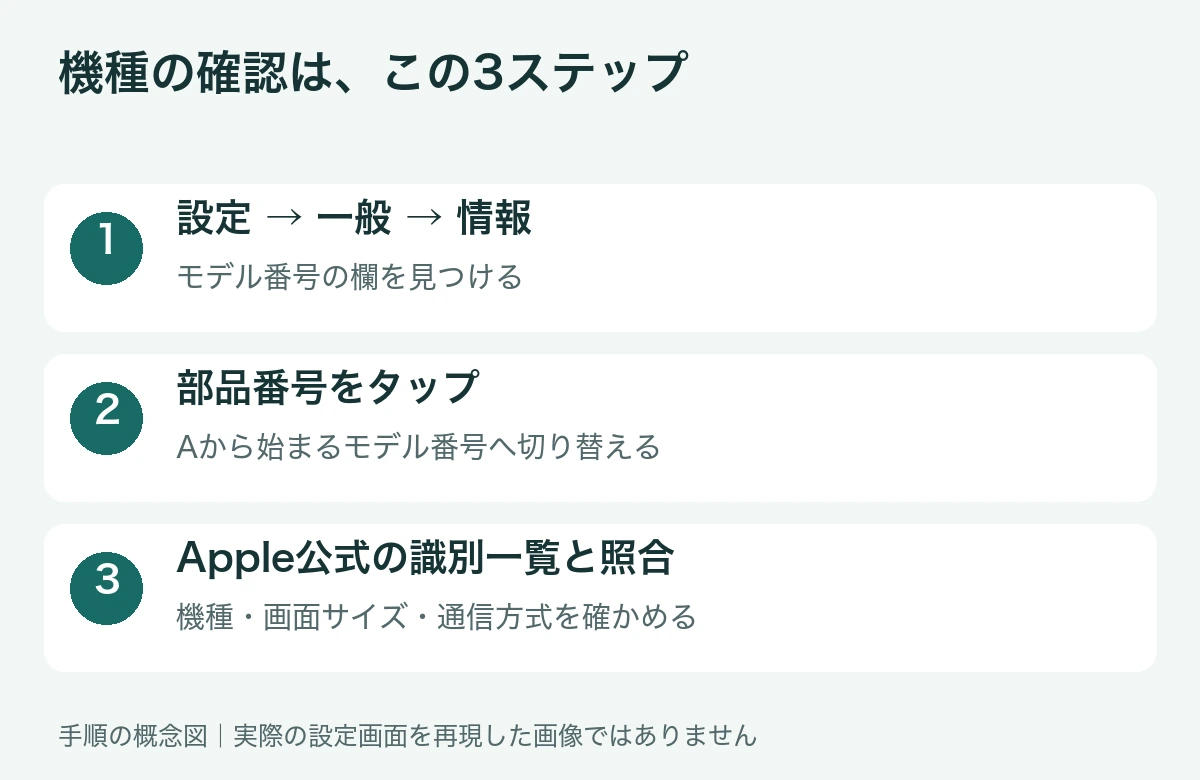
- iPadの「設定」を開きます。
- 「一般」→「情報」を開きます。
- 「モデル番号」の右側を確認します。Appleの案内では、最初は部品番号が表示されます。
- その部品番号をタップしてモデル番号に切り替え、Aから始まる番号を控えます。
- Appleの「iPadのモデルを識別する」で、その番号と一致する項目を探します。
「機種名」に表示される名称も手がかりになります。ただし「iPad Pro」「第3世代」など一部の言葉だけを控えると、画面サイズやシリーズを取り違えることがあります。正式なモデル名とA番号を組にして確認すると、購入候補や周辺機器との照合を進めやすくなります。
設定を開けない場合:背面、なければ端子側の刻印を確認
Appleは、一部のiPadでは本体背面にモデル番号があると案内しています。ケースで隠れている場合は、無理なく外せる範囲で確認してください。刻印が細かく読みにくいときは、明るい場所で確認します。
背面に番号がないiPadについて、AppleはUSB-CまたはLightningコネクタの上側、ディスプレイ側の印字を確認する方法を案内しています。「背面にないから調べられない」「すべてのiPadに同じ場所の刻印がある」とは決めつけないようにしましょう。
端子に道具を差し込んだり、本体を分解したりしないでください。
読めない場合は無理をせず、購入記録や販売者への確認を使います。設定を開けない端末で番号が分かっても、正常動作・ロック解除・電池の状態を確認できたことにはなりません。
中古候補が未初期設定・ロック中なら、世代の特定と「自分が使い始められる状態か」の確認は別です。以前の持ち主のアカウントや知らない組織の管理が残る端末は、回避を試さず販売者に確認してください。中古iPadのロック・管理・電池の確認手順
出典:Appleの本体でのモデル番号確認方法。同ページにあるiPhone用のSIMトレイ確認手順を、iPadの共通手順としては扱いません。
A2602などの番号を、公式の機種一覧と照合する
A番号が分かったら、Apple公式の識別一覧内で番号を探してください。ページ内検索が使えるなら、番号をそのまま入力すると探しやすくなります。以下は読み方をつかむための例で、全モデルの一覧ではありません。
| モデル番号の例 | Apple一覧で確認できる機種 |
|---|---|
| A2602 | iPad(第9世代)のWi-Fiモデル |
| A2270 | iPad(第8世代)のWi-Fiモデル |
| A2588 | iPad Air(第5世代)のWi-Fiモデル |
| A2567 | iPad mini(第6世代)のWi-Fiモデル |
| A2836 | iPad Pro 11インチ(M4)のWi-Fiモデル |
同じ世代でも、Wi-Fi/Cellularや販売地域によりモデル番号が異なります。この表にない番号を「別の世代」「不正な商品」とは判断せず、公式一覧の該当モデルにある番号をすべて確認してください。
また、iPad・Air・mini・Proの「第〇世代」は、シリーズをまたいで同じ性能や発売年を表す番号ではありません。Proは画面サイズも含め、M4などチップ名が付くモデルはその名称まで控えます。
例の番号は2026年10月18日にApple公式一覧で確認。A番号の例を、容量や個体の品質の保証として使わないでください。
モデル番号・シリアル番号・OS・容量は別の情報
番号が分かると世代の確認は進みますが、それだけで中古商品の条件がすべて確定するわけではありません。
| 見る情報 | 分けて確認する理由 |
|---|---|
| Aから始まる番号 | 機種・通信方式などを公式一覧と照合する。同じ番号の端末でも容量や状態が同じとは限らない |
| 部品番号 | 設定のモデル番号欄に最初に表示される番号。欄をタップしてA番号へ切り替える |
| シリアル番号・IMEI | A番号とは別。個々の端末に関する番号を、世代確認のためにSNSへ公開しない |
| iPadOSのバージョン | インストールされているOSであり、iPadの世代番号ではない。将来の更新期限も分からない |
| 本体容量・空き容量 | 同じ機種の容量違いを区別。「空き64GB」と「本体64GB」を混同しない |
本体のストレージ使用状況は、「設定」→「一般」→「iPadストレージ」で確認できます。中古候補を通販で選ぶ場合は、商品説明の容量も別に照合しましょう。Apple:ストレージを確認する
設定画面の写真を公開・送信する際は、アカウント、シリアル番号、IMEI、通知などが写っていないか確認してください。一般的な世代の確認では、A番号と正式な機種名を控えるところから始められます。
中古候補は、商品説明と本体が一致するか確認する
「iPad 10インチ」「Pro 第3世代」のような省略名だけでは、欲しい仕様か判断できない場合があります。注文前は販売者へ、正確な機種名・画面サイズ・A番号・容量・通信方式を確認しましょう。
商品番号〇〇について、正式な機種名と画面サイズ、Aから始まるモデル番号、容量、Wi-Fi/Cellularの別を教えてください。掲載内容と届いた端末が違った場合の連絡期限・対応条件も確認したいです。
これは問い合わせ文の例で、販売店がすべて回答できる保証ではありません。確認できない商品を「おそらく同じ」と埋めず、別の候補を探す判断も必要です。届いたら注文内容との一致を確かめ、違いがあれば初期不良・返品の期限内に販売者へ相談してください。
機種が一致しても、電池・ロック・付属品・返品条件の確認は残ります。中古iPadで注文前・到着日に確認することと合わせて進めると、世代だけで即決するのを避けられます。
充電用品や周辺機器に合わせて候補を選ぶなら、USB-C対応iPadの機種一覧と購入前チェックも確認できます。同じ端子でも転送・映像の条件は異なるため、世代と使う目的を照合しましょう。
機種が分かったら、目的に合わせて次へ進む
世代を調べた結果だけで、すぐ買い替える必要はありません。使いたいアプリが動くか、容量や電池で困っているかを、今の機種に合わせて確認してください。
- 今の端末を使い続けたい:該当する機種の継続判断へ。例として第9世代、第8世代、Air第5世代、mini第6世代の確認点をまとめています。
- ペンを買いたい:勉強用iPadと対応するApple Pencilの選び方で、特定した機種との互換を確認。
- 容量不足が理由:本体・iCloud・外付け保存の違いを先に整理。
買い替えが必要になった人へ
動画・読書・軽いメモ向けの、用途と予算に合う機種選びで次の候補を絞れます。機種・容量・通信方式まで決まっているなら、購入先の保証・返品・総額の比較へ進んでください。
識別できたことと、買い替えが必要なことは別です。今の端末で目的を満たせるなら、無理に購入する必要はありません。
モデル識別と確認手順は2026年10月18日にAppleの公開情報を確認しました。表示名・番号の場所は機種やOSで異なる場合があります。個別商品の動作・状態、将来のサポート期間を保証するものではありません。

