イラスト用iPadは、初心者だからPro、安く始めるなら一番古い中古、と決めずに「使うアプリ・筆圧の要否・ペン込み総額」で選ぶのがおすすめです。まずはiPad(A16)と中古Air第5世代を比較し、Pencil Proを使いたい、画面を広くしたいなど、追加費用を払う理由がある人はAir(M2以降)も候補にします。
私は複数世代のiPadを所有・売却し、現在はiPad Pro M4を使っています。ただし、この記事は各機種でイラストを描いて比較した実機レビューではありません。Appleとアプリ開発元の情報を基に、初めての購入で本体・ペンの組み合わせを間違えないためのガイドです。
当サイトはアフィリエイト広告を利用しています。
2Dイラストだけでなく立体も作りたい方は、iPadの3Dモデリングとアプリ・ペンの選び方へ。造形した形を保存・書き出しできるかまで確認し、2Dアプリの条件を3Dの性能保証に流用しないでください。
迷ったら、ペン込みでこの3候補を比較
| 候補 | 向く条件・注意点 |
|---|---|
| A16 | 新品も含めて支出を比べたい人。筆圧を使うならPencil第1世代と接続用アダプタを組み合わせる。USB-CモデルのPencilとは機能が違う |
| Air第5世代 | 中古でPencil第2世代の側面充電やフルラミネーション画面を重視する人。64GB/256GBと個体状態を確認。安い本体が必ず総額でも得とは限らない |
| Air(M2以降) | Pencil Proや13インチを選びたい人。中古の旧世代と新品を同じ構成で比較。第2世代Pencilは引き継げない |
対応ペン:Apple Pencilの互換性。本体の容量・画面:A16、Air第5世代の技術仕様。安い順や制作速度の順位ではありません。
既に対応するiPadとペンを持っているなら、買い替える前にその環境で一枚を完成させる方法もあります。描きたいものがまだ決まらない段階で、Proや大容量モデルを先に買いそろえる必要はありません。

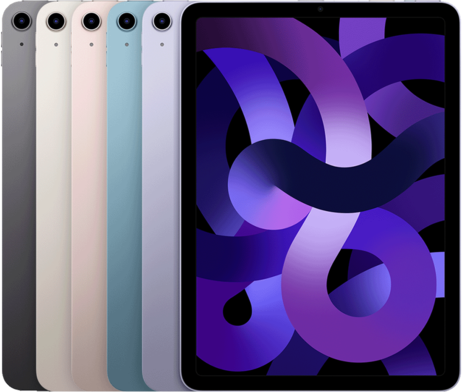
画像は同じ縮尺ではありません。サイズの比較は本文の寸法・重量を確認してください。
筆圧を使うなら、Pencilの種類を先に確認
Apple Pencil(USB-C)には筆圧感知がありません。傾きを検知して描くことはできますが、押す強さで線を変える機能とは別です。筆圧に応じて太さや濃さを変えるブラシを使いたいなら、本体だけでなくペンも筆圧対応にします。出典:Apple Pencilの機能比較。
- A16・第10世代:筆圧対応の候補は第1世代Pencil。USB-C – Apple Pencilアダプタがペアリング・充電に必要です。
- Air第5世代:筆圧対応の候補は第2世代Pencil。対応本体の側面でペアリング・充電できます。
- Air(M2・M3・M4):筆圧対応の候補はPencil Pro。Air第5世代用の第2世代Pencilを流用することはできません。
組み合わせの出典:Appleの互換性一覧、第2世代Pencilの技術仕様。使うOSの条件も照合してください。上記は全iPadの一覧ではありません。
筆圧を使わない描画方法なら、USB-CのPencilを候補から一律に外す必要はありません。反対に、「Apple Pencil対応」と書いてある本体や互換ペンならどれでも同じ表現ができる、とも判断しないでください。使うアプリ・ペンの具体的な対応を確認します。
一般的な充電方法や操作機能も比べたい場合は、Pencilの機能と対応本体の比較へ。先にペンを買ってから、使えない本体に気づく順番を避けましょう。
「アプリが動く」と「描きたい作品を作れる」は別
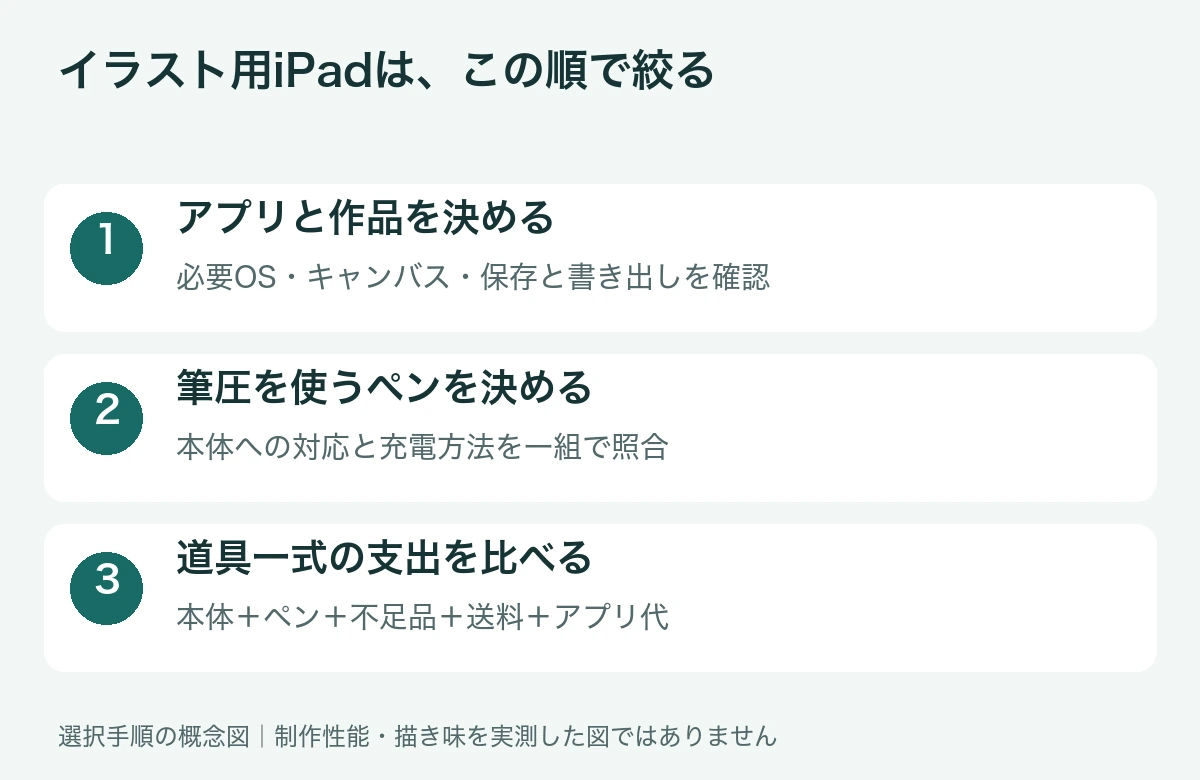
最初に、使いたいアプリ名と制作条件を決めます。講座や本で操作を学ぶ予定なら、その教材が指定するアプリ・機能・プランも確認してください。高性能な本体を買っても、別アプリの操作説明や必要な契約まで同じにはなりません。
| 確認すること | 購入前に決める内容 |
|---|---|
| アプリ・OS | iPad版があるか、必要OS、使いたい機能が含まれるか。料金・無料枠は公式の現在の表示で確認 |
| 作品の条件 | SNS投稿用、印刷用などの用途。縦横ピクセル、必要なレイヤー数、保存・書き出し形式 |
| ペン操作 | 筆圧が必要か、教材で使う機能がそのペンとアプリに対応するか |
| 受け渡し | 画像を出すだけか、編集できるデータで別端末や相手へ渡す必要があるか |
例えばProcreateのApp Store掲載条件は、確認時点でiPadOS 16.3以降です。ただし、OS要件を満たすことだけで、すべての機種が同じ大きさの作品や同じレイヤー数を扱えるとは言えません。
Procreate公式のレイヤー上限案内では、本体のRAMとキャンバスのピクセル寸法が主な条件です。レイヤーは絵の要素を分けて重ねる層のこと。ストレージが256GBならレイヤーも増える、という関係ではありません。候補のモデルと作りたいサイズで公式の案内を確認し、機種名だけで「何枚でも描ける」と判断しないでください。
手元の環境で試せるなら、作成→保存→書き出し→別の端末で開くところまで一度確認します。これは購入前の確認手順の提案であり、筆者が各機種で実施した制作テストではありません。
Procreateを使うために本体を選ぶ方は、Procreate用iPadの作品サイズ・レイヤー・保存の確認へ。公式のレイヤー計算に入力する条件をそろえ、対応ペンと編集データの残し方まで決めてから、一式の総額を比較できます。
Procreateで描くなら、購入候補を作品サイズで絞れます。
公式計算機を4096×4096pxで照合すると、A16は36枚、Air第5世代は58枚でした(2026年10月24日の表示)。50枚に分けたい作品なら、この条件でA16は上限不足です。一方、2048×2048pxではA16も156枚と表示されます。サイズを無視して「無印は描けない」「Airなら必ず足りる」とは決められません。
これは実機の描画速度テストではありません。6機種・2サイズの公式上限比較で必要枚数を照合し、条件を満たす候補について、下のペン込み総額と購入先を比較してください。
画面と容量は、作品と使う場所で決める
11インチ級を基準に、道具の表示も見る
画面には絵だけでなく、ブラシ・色・レイヤーなどの操作部分も表示されます。展示端末などで試せる場合は、普段使いたいアプリの配置で絵を拡大・縮小し、手を置く場所と操作部分を確かめましょう。小さいminiなら持ち運びやすくても、自分の制作画面が十分広いとは限りません。
Air第5世代にはフルラミネーション画面が搭載されていますが、その構造が自分の描き味にどれだけ影響するかは仕様表だけでは決められません。実際の感触を重視する人は店頭で確認を。描画の遅れや色の見え方を、未実測のまま世代別に順位づけることはしていません。
13インチを選ぶ場合も、広さだけでなく机・鞄・本体とケースの荷物を確認します。二つのサイズで迷ったら、11インチと13インチの選び方で使う場所と照らしてください。
64GBを選ぶ前に、作品を残す方法を決める
A16には128GB/256GB/512GB、Air第5世代には64GB/256GBがあります。作品の数やサイズは人によって異なるため、初心者なら64GBで必ず足りる、イラストなら256GBが必須、とは決められません。
アプリ・作品の編集データ・書き出した画像・資料・他用途の保存物を分け、端末に残す量を見積もります。クラウドや外部保存も、本体の空き容量やRAMそのものを増やす機能ではありません。保存先から編集データを戻して開けるか、通信なしでも作業できるか、追加料金があるかを確認してください。詳しくは容量を決めるメモへ。
安く始めるなら、本体・ペン・必要品を合計
比較する総額=本体+対応ペン+不足する接続・充電用品+送料+必要なアプリ代
手持ち品を使える場合は二重に足さず、対応を確認。スタンドやフィルムは最初から全部必須にせず、必要なものだけ加えます。
例えば中古Airの本体が安くても、ペンを新たに買い、足りない充電器をそろえると、他の組み合わせとの差が縮まる場合があります。ペンが付属しているかは、商品名ではなく付属品欄で確認してください。アプリの継続料金がある場合は、購入時の支出とは分けて予算に入れます。
中古では電池やロックに加え、画面の傷・表示の不具合・ペン入力の確認状況・不具合時の連絡期限を重視します。外観ランクが高くても、ペン入力まで検査・保証されるとは限りません。確認できない点は店へ問い合わせ、受け入れられなければ見送りましょう。一般の受取チェックは中古iPadの購入前確認にまとめています。
クリスタを使う予定なら、クリスタ用iPadの選び方で、用途別の公式必要環境・対応ペン・PCの無期限版と異なるiPadの契約を確認してください。本体とペンだけでなく、アプリ代を含めて予算を決められます。
条件が決まったら、該当する購入候補へ
- A16に決めた:A16の新品・未使用品の比較例へ。本体の掲載総額に、自分が使うペン・必要なアダプタなどを加えて判断します。
- 中古Air第5世代を検討:Air第5世代の購入候補と条件へ。掲載例の容量が自分に足りなければ、価格だけで合わせず別構成を探します。
- Pencil Proを使うAirが欲しい:Air M2・M3の比較、またはAir M3・M4の比較で世代と必要容量を絞ります。
- それ以外の構成・購入先を比べたい:機種別の購入窓口へ。Proを選びたい人も、対応ペンと必要な機能を決めてから比較できます。
Proを好みで選ぶことは問題ありません。ただし、イラストを始めるために必ず必要な支出かは別です。予算を超える、アプリやペンの条件が決まらない場合は、手持ちの端末や紙で始めて購入を待つ選択も残してください。
本体に合うペンがまだ決まっていない場合は、Apple Pencilの対応機種・筆圧・充電方法の比較へ。USB-Cモデルの筆圧非対応と、Pro・第2世代の互換性の違いを確認してから購入候補を選べます。
手書き環境を整える場合は、スタンドの支え方・対応寸法とフィルムの表面・着脱方式を別々に選びます。全部を同時に変えず、今困っている点に必要な物だけ加えると判断しやすくなります。
仕様・アプリ条件の確認:2026年10月18日。価格・在庫・対応OS・アプリの料金や機能は購入時に再確認してください。全候補の制作性能、描き味、将来のアプリ対応、上達を保証するものではありません。
画像出典:Apple公式(iPad(A16・2025年))・Apple公式(iPad Air(第5世代・M1・2022年))

