親やシニアの方にiPadを選ぶなら、年齢だけで機種を決めるより、ご本人が何をしたいか、どこでどう操作するかを先に確認しましょう。動画、写真、読書、家族との通話では、必要な画面や通信環境が変わります。
贈る側が高性能だと思う機種より、使う本人が読める・持てる・目的の操作を続けられる組み合わせを選ぶことが大切です。高齢だから操作が苦手、必ず大画面がよい、と決めつける必要はありません。
この記事はAppleの公式仕様・設定案内をもとにした購入前のガイドです。筆者が親へ贈った体験や、複数機種をシニアの方と比較した実測レビューではありません。当サイトはアフィリエイト広告を利用しています。
最初に、本人がしたいことを一つ決める
「便利だから」「スマホより大きいから」だけで贈ると、使う目的や相談先が曖昧になりがちです。ご本人と一緒に、今のスマホや紙では何に困っているのか、何を楽しみたいのかを具体化します。
| したいこと | 購入前に確認すること |
|---|---|
| 動画・写真を見る | 普段の距離で字幕や写真が見えるか。置く場所と使うサービス |
| 家族とビデオ通話 | 双方が使うアプリ、通信、カメラの向き、着信から応答までの操作 |
| 本やWebを読む | 文字の大きさ、持つ姿勢、ページ送り、購入やログインの方法 |
| 外出先でも使う | 荷物と接続方法。Wi-Fiがない場所で誰がどう接続するか |
まず一つの用途から始め、必要になったら増やす方法もあります。今の端末で足りる場合や、ご本人が使いたいと思っていない場合は、購入を急がなくて構いません。Apple以外も含めて比べたい場合は、iPad・Android・Windowsタブレットの違いへ。
無印を起点に、画面と持ち方でmini・Airも比較する
動画・読書・通話などが主な用途なら、まず無印iPadを比較の起点にできます。例えばiPad(A16)は11インチとして案内されるモデルで、128GBからの容量とTouch IDを備えています。ただし、ご本人に合う大きさ・解除方法・アプリかを試すことが先です。
出典:iPad(A16)の技術仕様。これは一つの比較候補であり、年齢別に推奨機種を決めたものではありません。
| 候補の方向 | 合うか確認したい条件 |
|---|---|
| 無印・11インチ級 | 家で置いて使う/ときどき持つ用途。見やすさと本体・ケース込みの重さを確認 |
| mini | 持ち出しや手持ちを優先。ただし小さい文字や操作部分が負担にならないか |
| 13インチAirなど | 置いて大きく見ることを優先。設置場所・持ち上げ・充電のしやすさも確認 |
| Pro | 本人が特定の画面・機能を求める場合。高齢者向けという理由だけで選ばない |
大画面にすると持ち続けやすくなるとは限りません。小型にすれば文字も操作も必ず楽になるわけではありません。店頭で試せるなら、いつもの姿勢で持つ→置く→短い文章を読む→目的の操作をする、という順で確かめます。展示機では許可された操作だけを行ってください。
ケースやスタンドを使うなら、置いたときにずれないか、ボタンや充電口へ手が届くかも確認します。サイズの一般比較は11インチと13インチの選び方へ。キーボードやペンは、必要な用途がなければ同時購入しなくて構いません。

文字サイズを調整してから、機種を買い替える必要を判断する
Appleは、対応アプリの文字サイズや、画面表示とテキストの設定を調整する方法を案内しています。すでにiPadを持っているなら、まず本人と一緒に見やすい表示を試せます。
文字サイズは「設定」→「画面表示と明るさ」→「文字サイズを変更」が基本です。さらに大きくする設定は「アクセシビリティ」内の「画面表示とテキストサイズ」にあります。ただし、すべてのWebページ・画像内の文字・アプリ表示が同じように大きくなるとは限りません。
Appleは、大きくしすぎるとアプリ内のボタンなどを操作しづらくなる場合があるとも説明しています。文字だけでなく、戻るボタン、入力欄、実際に使うサービスまで確認しましょう。
出典:Appleのフォントサイズ変更方法/画面表示とテキストサイズの設定。OSによって表記や操作は変わります。
表示や操作を絞る「アシスティブアクセス」もありますが、年齢だけを理由に有効にするものではありません。本人の必要に応じて検討し、通常の表示との違い、使うアプリ、終了方法、パスコードの管理を確認します。一部の権限やプライバシー情報の扱いも通常と異なるため、本人の同意なく設定を変えないでください。
公式案内:Appleのアシスティブアクセス設定ガイド(英語)。本稿は個別の認知・身体状況に対する支援方法を判断するものではありません。
通信・アカウント・困ったときの相談先を決めておく
家で使うなら、まず自宅で利用できるWi-Fiと、いつも使う場所でつながるかを確認します。外でも使う場合は、モバイル通信の契約や、スマホからのテザリングなどを誰が操作するかまで考えます。
セルラーモデルを買っただけで、通信契約なしにどこでもネットを使えるわけではありません。外出時の接続操作が負担かどうかも本人と確認してください。詳しくはWi-Fiとセルラーの違いへ。
家族の設定を手伝う場合も、Apple Accountを一つに共有して済ませないようにしましょう。Appleは一人ひとりが自分のアカウントを使うよう案内しています。共有すると、写真や個人的な情報が混ざるなどの問題につながります。必要に応じたファミリー共有も、共有対象や条件を本人と確認してから利用します。
出典:家族がそれぞれのApple Accountを使う理由。本人の同意なく位置情報や写真を見られる設定に変えたり、認証を無効にして操作を簡単にしたりしないでください。
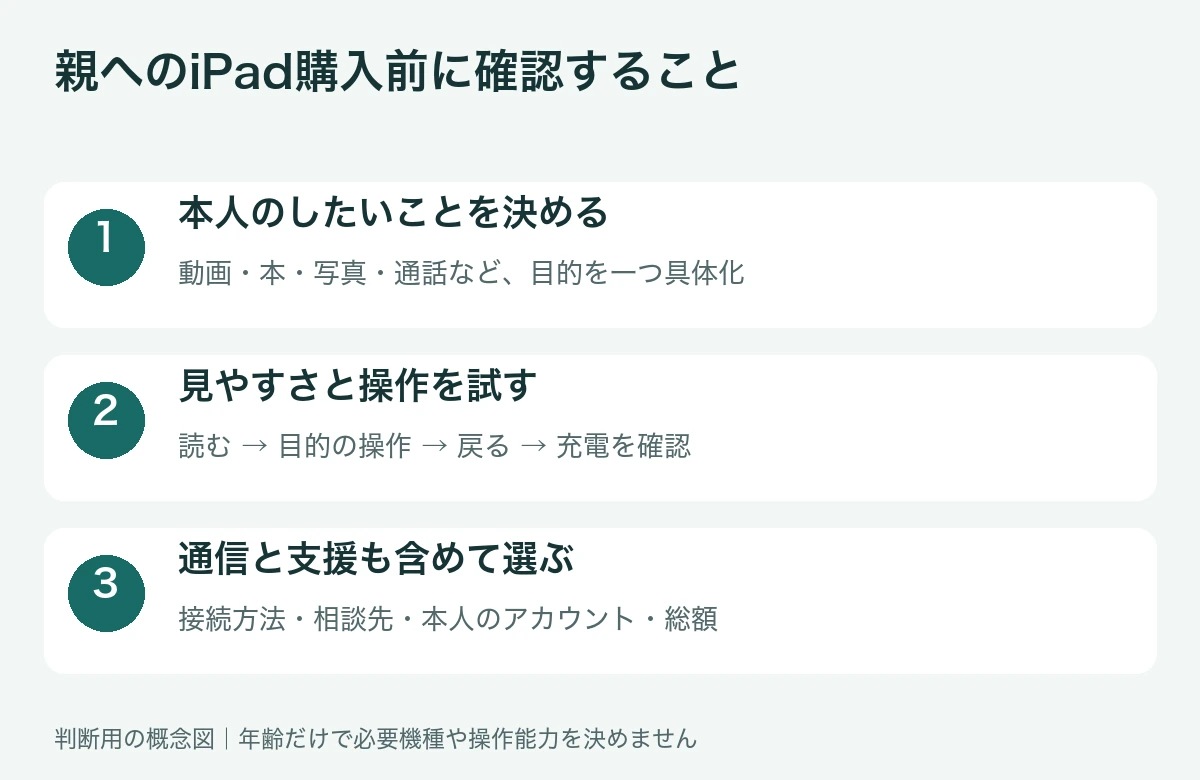
渡す前後には、本人が使うアプリを開く→元の画面へ戻る→充電する→困ったときに連絡する、までを一緒に確認します。手順メモを作る場合もパスワードや確認コードを書き込まず、本人が保管できる方法を相談しましょう。
問い合わせ先は家族だけに限らず、販売店やメーカーの窓口も控えます。何を無料で相談できるか、有料の設定サービスが必要かは事前に確認してください。端末の購入で、詐欺や誤操作を完全に防げると考えないことも大切です。
新品と中古は、必要アプリ・保証・一式の費用で比べる
本体価格に、必要なケース・スタンド・不足する充電用品を加えます。通信や動画などの契約が必要なら、月額費用は購入時の支出とは分けて説明し、本人と負担を確認しましょう。
中古では、本体の傷や電池に加え、使いたいアプリの現在の必要OSと、初期不良時に相談・返品できる条件を確認します。「最安の古い機種なら親用には十分」とは決めません。一方、価格が高い新品だから本人が使いやすいと保証されるわけでもありません。
本人が試す機会と、困ったときに連絡できる窓口を含めて、無理のない購入条件を選びましょう。希望や必要な操作がまだ分からない段階なら、サプライズで購入せず、一緒に候補を見るところから始められます。
本人の用途と構成が決まった方へ
世代・画面・容量・通信方式をそろえ、価格だけでなく保証・返品・付属品を比べてください。手持ち機で足りる場合や本人の希望が未確認の場合は、購入を待って構いません。
公式情報の確認:2026年10月21日。仕様・OS・アプリの条件は変わります。すべての方の操作性や長期の利用、健康面の効果、安全性を保証する記事ではありません。

