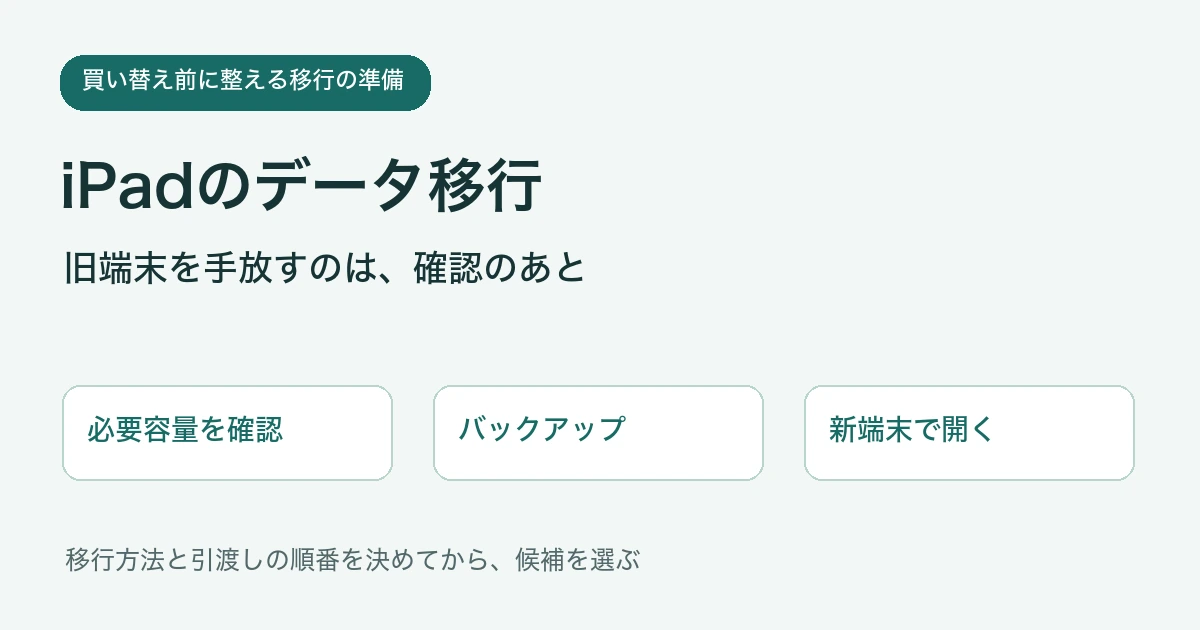
iPadの買い替えでは、「移行方法を選ぶ→バックアップを用意する→新しい端末で必要なデータを確認する→旧端末を手放す」の順に考えましょう。購入前なら、今使っている容量と移したいデータを確認することが先です。安い在庫に合わせて容量を減らしたり、移行を確かめる前に旧端末を売ったりする必要はありません。
この記事は、自分のiPadから別のiPadへ移る際の準備と購入判断を整理するガイドです。筆者にはiPadの購入・売却歴がありますが、本稿の全パターンを実際に移行テストした結果ではありません。消去やアカウント解除の詳細操作はAppleの最新手順を確認し、不明な状態のまま進めないでください。
当サイトはアフィリエイト広告を利用しています。
データ移行は、手元の端末とバックアップから方法を選ぶ
Appleはクイックスタート、iCloudバックアップ、コンピュータのバックアップを使う方法を案内しています。まず自分が用意できる環境を確認しましょう。新しいiPadを買っただけで、必要な情報がすべて自動的に移るとは考えません。
| 用意できる環境 | 確認する移行方法 |
|---|---|
| 旧iPadが動き、2台を手元に置ける | クイックスタートを候補に。対応OS、通信・電源、2台を使わずに待てる時間を確認する |
| iCloudにバックアップがある | そのバックアップからの転送を検討。日時と自分のアカウント、必要なデータが保管される方法を確認する |
| MacやWindowsでバックアップする | Finder、Appleデバイスアプリ、iTunes等の対応する方法を確認。接続用品・保存先の空き・復元に必要な情報を用意する |
出典:Appleの新しいiPhone・iPadへの転送方法。旧端末が故障している場合は、使えるバックアップや同期先を先に確認します。記録がないデータまで、新端末の購入や有料ソフトで必ず取り戻せるとは判断しないでください。
買い替え前に、残すデータと必要容量を確認する
古い端末が256GBでも、実際に使っている容量は人によって違います。逆に、今の保存物を大半残したいのに、価格だけを理由に64GBや128GBの候補へ下げると、移行前に整理が必要になる場合があります。
「設定」→「一般」→「iPadストレージ」で使用量を確認し、写真・動画・書類・アプリ内データなど、どこに何があるかをメモします。Appleも容量が少ない端末への移行では、事前の使用量確認を案内しています。表示された使用量と新端末の公称容量だけで、余裕まで保証できるとは考えず、OS・アプリと今後の保存物も含めて選びます。
容量を合わせるために、バックアップや別の保管先を確かめず大事なデータを削除しない。クラウド上のデータと端末だけにあるデータを分け、アプリ固有の引継ぎ・書出しが必要かは開発元に確認しましょう。一般的な保存量の見積もりは64GB・128GB・256GBの選び方へ。
クイックスタートでも、バックアップを先に用意する
クイックスタートは、近くに置いた旧端末を使い、新しい端末の設定を進める方法です。Appleの案内に従ってWi-FiとBluetooth、電源、対応するOSを確認します。旧機種では最新メジャーOSへ更新できない場合もあるので、各端末に提供される更新と手順の対応条件を照合してください。
iCloudからのダウンロードと端末間の直接転送では、使い始められるタイミングが異なります。直接転送では完了まで両端末を使えず、所要時間は通信環境やデータ量などで変わるとAppleは案内しています。「必ず何分で終わる」と予定を詰めず、電源につなぎ、途中で外出や旧端末の引渡しをしなくてよい時間を確保しましょう。
詳しい開始条件と画面操作はAppleのクイックスタート手順へ。データを移す方法が決まっていても、別途バックアップを準備することを省略しません。会社・学校に管理された端末は個人用と同じ条件とは限らないため、管理者の指示を優先してください。
新しいiPadでは、必要な作業まで確認してから旧端末を手放す
ホーム画面にアプリのアイコンが並んだことだけで、移行完了と判断しないようにします。ダウンロードや同期が続いている場合もあるため、実際に必要なファイルを開き、日常の作業まで確かめます。
| 使うもの | 新しい端末で確かめること |
|---|---|
| 写真・動画・書類 | 代表的なファイルを開けるか、保存場所が想定どおりか。サムネイルだけで判断しない |
| ノート・制作アプリ | 必要なノートや作品を開き、編集・保存までできるか。別アカウントや独自の移行手順の有無も確認する |
| ログインが必要なサービス | 再ログインや本人確認を進められるか。旧端末しか認証手段がない状態で先に手放さない |
| セルラー通信 | 契約先のSIM・eSIM移行条件と、新端末での通信。データの転送完了だけで回線切替まで済んだと扱わない |
この表は確認項目の提案で、全アプリの引継ぎを保証するチェックリストではありません。教材や仕事のデータを扱うなら、所属先のルールと各サービスの案内を確認してください。パスワードや回復コードを公開メモへ載せる必要はありません。
旧端末の写真を手動で消す前に、同期の影響を確認する
旧端末を売るために、写真や書類を一つずつ消して整理しようとするのは避けてください。Appleは、iCloudにサインインしたまま手動削除すると、対象の情報がiCloudや同じアカウントで利用する他の端末からも削除されると案内しています。
新しい端末で必要なデータを確認し、バックアップを確保してから、旧端末を手放すための公式手順へ進む。サインアウト・消去・「探す」などの扱いは、利用中のOSと端末状態に合わせてAppleの売却・譲渡・下取り前の案内を確認します。消去は元に戻せないデータ損失につながるため、何を残せているか不明ならそこで止まり、相談してください。
査定や下取りの見積もりは、移行前に旧端末を引き渡す理由にはしません。データ移行と購入費用の計画を分け、旧端末を手元に残せる日程か確認しましょう。
下取りや売却を買い替え費用に充てるなら、iPadの下取りと買取を受取方法・確定額・時期で比べる手順も確認できます。見積もり額を確定した購入資金として差し引かず、引渡しと支払いの日程を分けて整理しましょう。
移すデータと必要容量が決まったら、購入条件をそろえる
購入前の方は、残すデータに合う容量、使うアプリの対応OS、必要な画面と通信方式を決めてから候補を比べます。同じ容量でも中古の状態・付属品・保証は異なり、移行できることだけでその個体を買ってよいとは限りません。
これから買い替える方へ
必要な機種・容量が決まったら、購入先の保証・返品と、不足する用品を足した総額を比較できます。すでに新しい端末を持っている方は、追加購入ではなく上の移行・動作確認を進めてください。
公式情報の確認:2026年10月23日。転送・復元・アプリの引継ぎ・通信契約の条件は作業前に再確認してください。全データの移行成功、復旧、所要時間、個別端末の動作を保証する記事ではありません。

