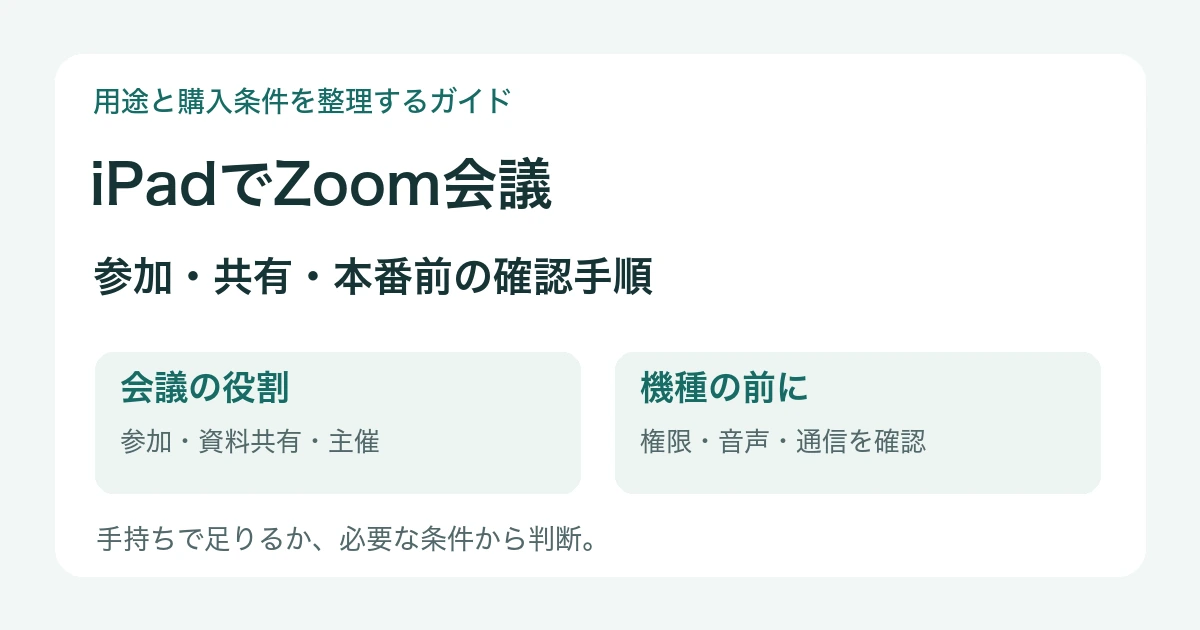
iPadからZoom会議に参加できます。ただし、参加するだけか、資料を見せるか、主催して進行するかで、必要な準備が違います。購入前に普段の会議と同じ操作を試し、機種ではなく設定や主催者の権限が原因の問題を切り分けましょう。
この記事のZoomは会議サービスのZoom Workplaceです。iPad画面を拡大するアクセシビリティのズーム機能とは別です。公式資料に沿った準備ガイドで、筆者が全機種の会議・通信品質を測定した記事ではありません。
当サイトはアフィリエイト広告を利用しています。
会議用の音声機器を用意する場合は、iPadの有線イヤホンと接続方法も確認してください。端子の対応と、会議前のマイクテストを分けて準備できます。
参加・資料共有・主催を分けて準備する
| 使い方 | 事前に試すこと |
|---|---|
| 授業・会議に参加 | 指定された参加方法、音声、マイク、映像、表示名。必要ならアカウント認証も確認 |
| 資料を見せる | 共有権限、共有する画面・ファイル、必要な音声、共有停止。実資料の代わりにサンプルで試す |
| 会議を進行 | 参加者管理や必要な主催機能。ライセンス・組織設定・モバイルアプリの違いを確認 |
Zoom公式のモバイル入門は、対応条件、アプリの更新、会議中の操作を案内しています。一部機能は契約等で制限されます。古いiPadが起動するだけで最新版アプリを使えるとは限らないため、購入候補で新規導入できる必要OSを確認してください。
最初の参加は、会議本番ではなくテストで確認
- 公式配布先からアプリを確認する。古い記事のOS条件ではなく、現在の対応条件とアプリ更新状況を照合する。
- 本番の参加条件を確認する。招待リンク、ID・パスコード、組織の認証、表示名など。会議情報を公開コメント欄へ書かない。
- 音声の接続を確認する。会議へ入ることと音声に接続することは別。出力先・ミュート・マイク権限を確認する。
- 視線と置き方を決める。横置きで資料と顔が見やすいか、充電しながら使えるか、周囲の音を拾わないかを試す。
公式のテスト会議案内を使えます。ただし、音声や映像のテストが通っても、学校や会社の認証・共有権限・主催機能まで確認できたとはしません。
画面共有は、権限と「何が映るか」の確認が先
Zoomの公式の画面共有案内では、主催者が参加者の共有を許可・禁止できること、iOSで画面や対応ファイルなどを共有できることを説明しています。ボタンが使えない場合に、いきなり端末の故障と決めないでください。
会議内の共有から対象を選び、端末に出る確認へ従って開始し、終わったら共有停止まで行います。画面全体を見せる場合は通知や別アプリの内容も含めて注意し、個人情報がないサンプルで練習しましょう。音声共有はアプリ側で制限される場合もあります。
共有できることと、PCと同じ注釈・操作ができることは別です。iOS端末で画面全体を共有するときの注釈など、公式が案内する制約を確認します。「会議中に手書きで説明したい」なら、実際に必要な手順を最後まで試してからペンを買いましょう。
うまくいかないときは、機種を買い替える前に分ける
- 聞こえない:音声接続、音量、出力先、相手側のミュートを確認。同じ室内で複数端末の音声を有効にすると反響の原因になる。
- 声が届かない:ミュート、マイク権限、接続したイヤホン等を確認する。
- 映像が止まる:通信環境、ほかの通信、アプリ更新を確認。Proへ替えれば回線の問題まで解決するとは限らない。
- 共有できない:会議内の役割・主催者設定・共有対象を確認する。
直らない場合は、利用しているOS・アプリの版と症状を控えて公式サポートや主催者へ確認します。学校・会社から参加端末の指定があるなら、その案内を優先してください。
会議用iPadを買うなら、画面・置き方・総額で選ぶ
会議に参加するためだけに、Proや大容量を必須とする根拠はありません。必要なZoom機能、表示する資料の大きさ、カメラを使う向き、スタンドやイヤホンなどを含む総額で比較します。既存のPCで足りる場合は追加購入も不要です。
ノートを取りながら授業を受ける場合は勉強用iPadの条件、学校指定がある場合は高校での端末確認も照合してください。会議用の要件だけで学校用の要件まで満たすとは限りません。
公式情報の確認:2026年10月24日。全機能・全機種・学校や企業の認証環境は未検証です。アプリ条件・主催者設定を利用前に再確認してください。

