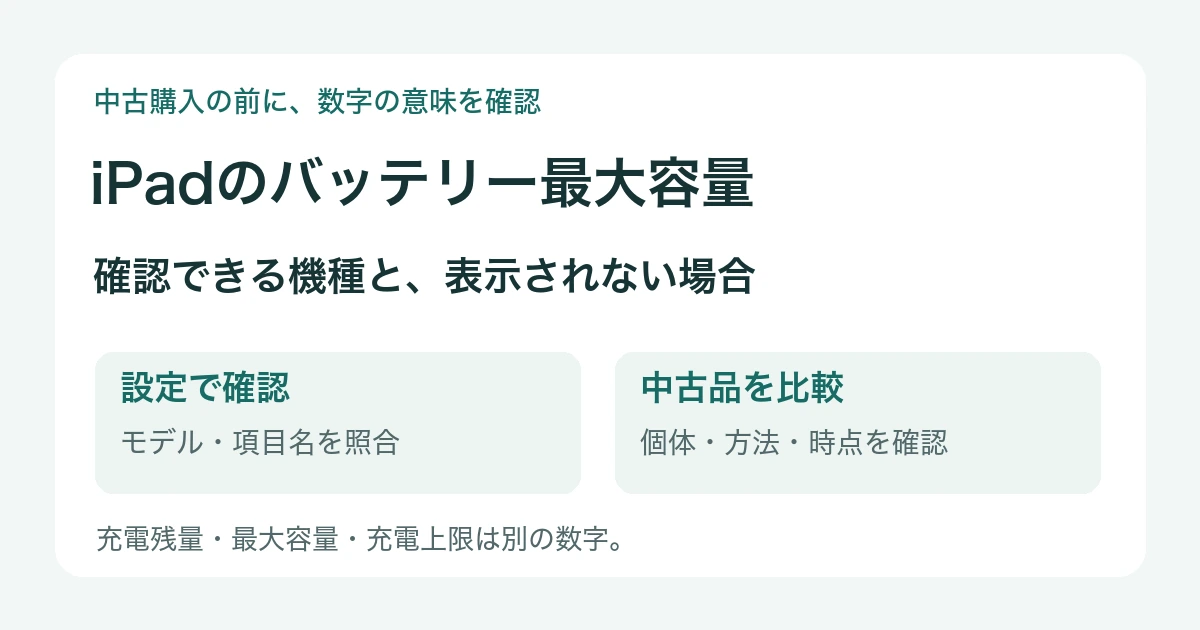
iPadのバッテリー最大容量は、すべての機種で同じように確認できるわけではありません。まず正確なモデルを調べ、「バッテリーの状態」表示に対応しているか確認しましょう。中古商品に数字が載っていても、充電残量なのか最大容量なのかで意味が違います。
この記事では、設定での確認手順と、項目がない場合の考え方、中古購入前後の照合方法を整理します。実機の診断や、販売中の個体を測定したレビューではありません。
当サイトはアフィリエイト広告を利用しています。
最初に確認:最大容量・充電残量・充電上限は別の数字
| 数字の種類 | 読み違えないポイント |
|---|---|
| 充電残量 | 今どれだけ充電が残っているか。100%まで充電できても、新品同様の電池という意味ではない。 |
| 最大容量 | 新品時との比較で示される蓄電能力の目安。表示値だけで動画を見られる時間や残り寿命は決まらない。 |
| 充電上限 | 対応機種の「上限80%」など、充電を止める設定。最大容量80%と同じではない。 |
「100%の写真がある」だけでは、中古品の最大容量100%を確認したことになりません。数値の横にある項目名と、どの端末の画面かをセットで確認します。
Appleは、対応機種の充電上限を有効にしていても、推測精度を維持するため時々100%まで充電すると案内しています。「80%で止まらないから故障」とも一律には判断できません。Appleの充電と節約の案内
設定からバッテリーの状態を確認できるiPad
Appleの状態と履歴の確認方法には、次のモデルが掲載されています。2026年10月24日に確認した一覧で、今後のモデルへの対応を保証するものではありません。
- iPad Pro:M4、M5
- iPad Air:M2、M3、M4
- iPad mini:A17 Pro
- iPad:A16
- 機種を照合する:「Pro」「Air」だけでなくチップや世代まで確認する。分からなければモデル番号の調べ方へ。
- 設定を開く:「バッテリー」から「バッテリーの状態」へ進む。
- 項目ごとに記録する:最大容量に加え、状態・製造日・初回使用日・充放電回数など、表示されている項目と確認日を控える。
設定に表示される数字を確認することと、故障や交換の要否を診断することは別です。以下は筆者所有端末の設定表示の例で、電池持ちの測定や修理診断ではありません。
筆者のiPad Pro M4で表示された例
筆者が使っている11インチiPad Pro M4(Wi-Fi・256GB、iPadOS 27.0.1)の画面例です。機種・構成・OSは筆者申告で、この写真内で確認した情報ではありません。
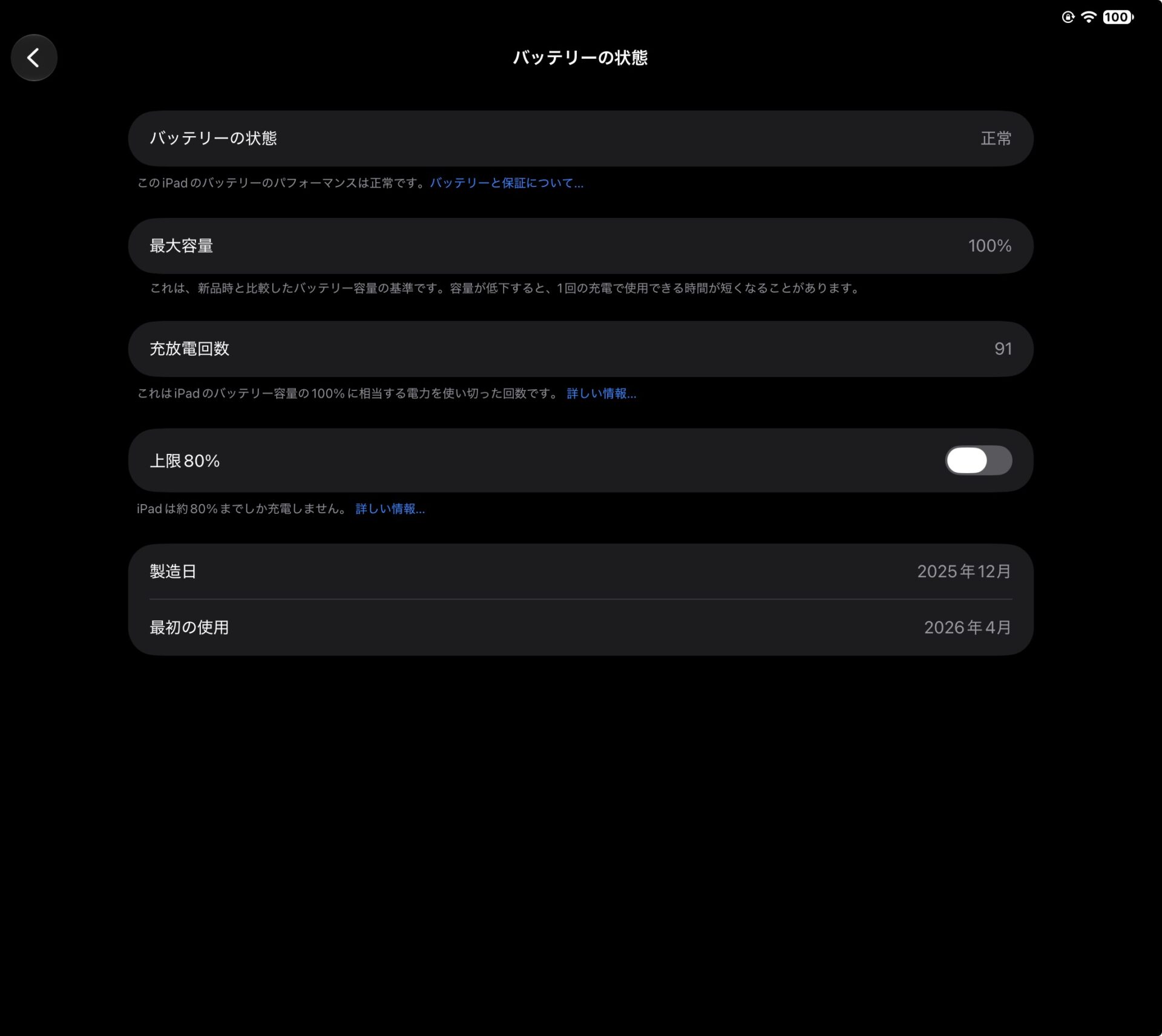
この画面では、状態は「正常」、最大容量は100%、充放電回数は91回、上限80%はオフと表示されています。最大容量100%と、いまの充電残量100%は別の表示です。上限80%も、最大容量ではなく充電を止める設定を示します。
これは手元の一個体の設定表示で、Appleの診断結果や電池持ちの実測ではありません。購入到着時の状態、電池の残り寿命、他の整備済製品の状態を示すものでもありません。表示値だけで「新品同様」「劣化なし」「交換不要」とは判断しません。
最大容量が表示されないときは、まずモデルを確かめる
第9・第10世代、Air第5世代、Pro M1・M2などを、上の対応一覧と混同しないようにします。同じ画面に項目がないことだけで、電池の故障や劣化とは判断できません。
まずモデルを確認し、対応一覧に含まれるのに見当たらない場合はAppleの最新案内を照合します。手元で状態に不安がある場合は、Appleのサポート窓口へ機種と症状を伝えて相談してください。問い合わせれば必ず数値だけを教えてもらえる、と約束するものではありません。
中古購入前に実機がないなら、販売店へ確認する範囲になります。説明に「最大容量不明」とある商品を、便宜上90%などに置き換えて比較しないでください。表示できない旧機種を買い替えるだけのために、新しい本体を買う必要もありません。
解析データや非公式ツールの数字を扱う場合は、取得方法・時点・対応条件を区別する必要があります。本記事では、未検証の数値抽出手順や外部ツールの導入を勧めず、確認できた情報と不明点を分けます。
中古商品に掲載された数値は「個体・方法・時点」で照合する
購入判断では、数字の大きさだけでなく、何を測った説明なのかが重要です。次の順で商品説明と保証を確認しましょう。
- 対象:その商品番号の実物の数値か、販売区分全体の最低基準か。
- 方法:設定画面の表示か、販売店独自の検査か。違う方法の数字を同じ精度の実測値と扱わない。
- 時点:いつ確認したものか。掲載時と到着時に完全一致する保証があるかは別の条件。
- 対応:電池消耗や充電不具合が、どの保証・返品制度の対象になるか。
詳しい販売店への問い合わせ文面と中古購入の確認事項は別記事にまとめています。外装ランクが高いだけで電池も新品同様、最大容量が高いだけでロックや画面も問題なし、とは判断しません。
Appleの1,000回・80%という説明も、各中古品の残り寿命を示すものではありません。充放電回数だけから最大容量や使用可能年数を逆算せず、使い方や温度履歴などで状態が変わることを前提にします。Appleの耐用年数に関する説明
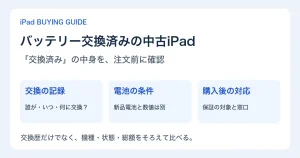
交換済みの商品を探している場合は、バッテリー交換済みの中古iPadを買う前の確認点へ。最大容量の表示とは分け、交換した時期・事業者・部品と、購入後の保証から価格差を判断できます。
届いたら、説明と状態を対応期限内に確認する
以下は到着後の確認の提案です。購入先ごとの期限と手順を優先し、気になる症状を確認するために返品の連絡期限を過ぎないようにします。
- 商品番号・モデル・容量・通信方式が注文内容と一致しているか。
- 設定表示に対応する機種なら、項目名と数値、確認日を記録する。
- 充電器やケーブルの条件を確認し、必要な用途を短時間試せる範囲で動作を確認する。
- 説明との違いや充電の不具合があれば、商品ページの記録と症状を添えて購入先へ連絡する。
短い試用で、長時間の電池持ちや内部状態まで保証できるわけではありません。症状がある場合に自己判断で分解するのではなく、購入先や正規の相談窓口で確認してください。
確認後は、継続・修理相談・購入比較を選ぶ
手持ちのiPadが用途を満たし、不具合もなければ、そのまま使う選択で構いません。電池の持ちに困る場合も、数値だけで買い替えず、電池の修理費と買い替えの判断へ進みます。
中古を購入する場合は、最大容量の数字だけで順番を決めず、必要容量・状態説明・保証・返品・不足品込みの総額を同じ条件で比べます。不明点を受け入れられない個体は、安くても見送って構いません。
公式情報の確認:2026年10月24日。対応モデルや表示内容は変更される場合があります。筆者所有端末の設定表示例を掲載していますが、電池持ちの実測、修理診断、販売個体の確認は行っていません。