本記事には広告リンクが含まれます。
iPadのゲームを物理ボタンで遊びたいなら、最初に見るのはコントローラーの価格ではなく、遊ぶゲームがその操作に対応しているかです。Bluetoothで接続できても、すべてのアプリを操作できるわけではありません。
選ぶ基準
手持ちの対応コントローラーを先に試し、新しく買うなら、対応ゲーム・ボタン配置・電源の3点で選びましょう。高価なモデルに変えても、ゲーム側の非対応は解消しません。
公式の互換性・製品情報を整理した購入ガイドです。実機での遅延、持ちやすさ、耐久性を比較したレビューではありません。
まず確認するのは、ゲームとiPadの両方の対応
ゲームのApp Storeページや開発元の案内で、コントローラー対応と必要なOSを確認します。ゲーム内のすべての画面を物理ボタンで操作できるか、タッチ操作も必要かは、個別の案内で確かめてください。
次にiPadOSとコントローラーの対応を照合します。AppleはDualSense・DualShock 4や、所定のXboxワイヤレスコントローラーを接続対象として案内しています。「PS用」「Xbox用」という呼び名だけで、古い製品や互換品も同じ対応だと判断しないようにしましょう。
本体の性能や保存容量から選び直す場合は、ゲーム用iPadの選び方へ。コントローラーを買っても、iPad自体のゲームの動作条件は変わりません。
DualSenseとXboxは、使い慣れた配置から比較する
| 候補 | 選ぶ理由と確認点 |
|---|---|
| DualSense | PlayStationの配置に慣れた人の候補。iPad上で使える機能と充電環境を確認 |
| Xbox | Xboxの配置や他機器との共用を重視。Bluetooth対応モデル・電源・付属品を確認 |
| 手持ちの製品 | 追加費用を抑える第一候補。型番・OS・ゲームの対応と必要な更新を確認 |
性能順のランキングではありません。両方を持ったことがなければ、スティックの位置、ボタンの記号、手の大きさに合うかを店頭などで確かめる方法もあります。買った後に「使えるが慣れない」という不満を減らすための比較です。
DualSense:iPadでは使えない機能も確認する

Sonyの案内ではiPadOS 14.5以降が対応環境に含まれます。ただし、モバイル機器ではハプティックフィードバックや内蔵マイク・スピーカー、ヘッドセット端子をPS5と同じようには使えません。音声をコントローラーへまとめたい人は、ここを購入理由にしないでください。
ペアリングは、ライトバーが点滅するまでPSボタンとクリエイトボタンを押し、iPadのBluetooth設定から選択するのが基本です。更新や接続方式の詳細は公式手順を確認してください。
Xbox:名称だけでなく、対応モデルを確かめる
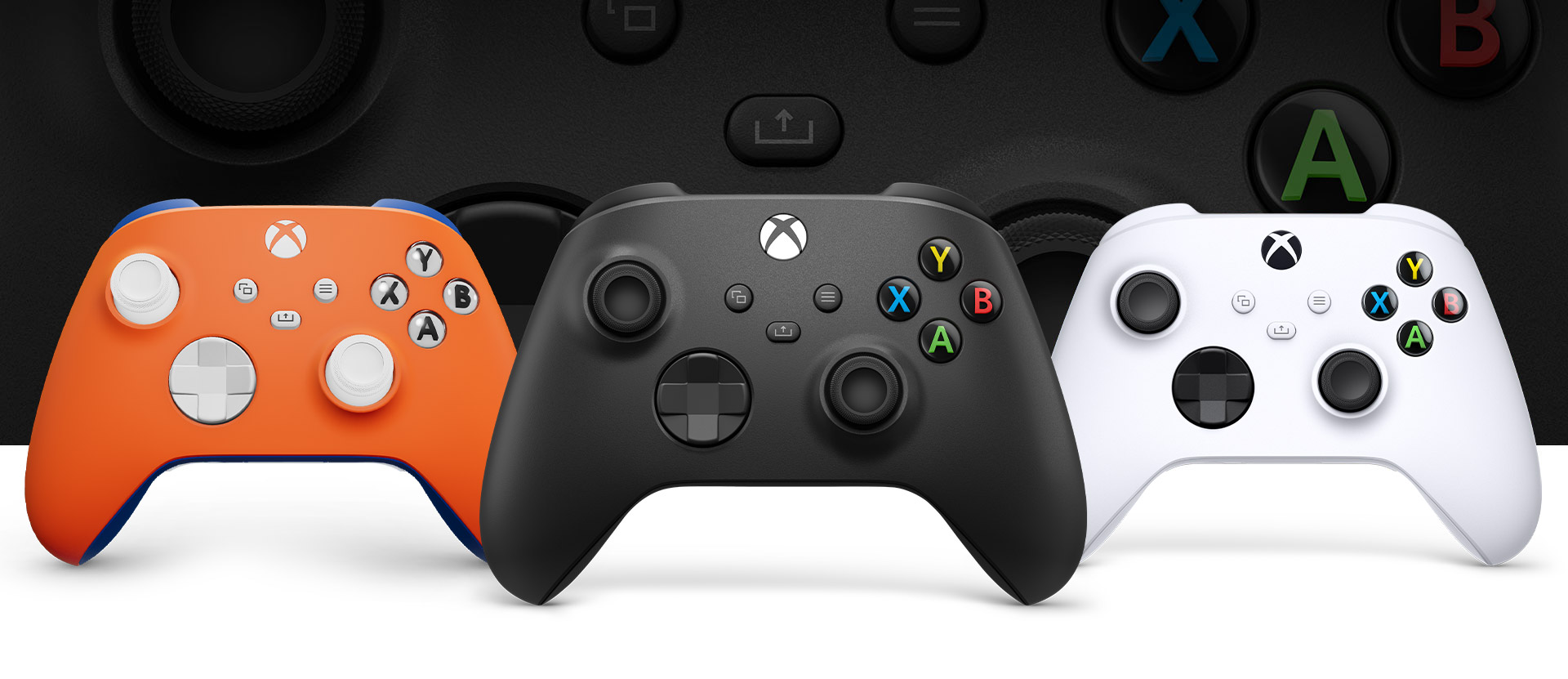
Appleの対応一覧にはBluetooth対応モデル1708、Series S/X向け、Elite Series 2などが記載されています。中古や互換製品を探す場合も、見た目だけで同じ接続条件とは考えず、型番と対応OSを確認しましょう。
電池、充電用バッテリー、USBケーブルの有無は購入するセットによって確認します。本体価格が安くても、必要なものを追加した金額で比較してください。すべてのXbox用周辺機器がiPadで使えるという意味ではありません。
挟み込み型は、iPadの幅とケースまで照合する
左右に伸ばして本体を挟む製品は、スマートフォン用の寸法ではiPadを固定できない場合があります。対応幅、厚み、端子の位置、ケースを付けたまま使えるかを確認してください。画面サイズの「○インチ対応」だけでは判断できません。
独立したコントローラーなら、iPadを立てる台も必要です。机で使うならiPadスタンドの選び方へ。音声の接続を分けたい場合はiPadの有線イヤホンと端子の確認も参考になります。
買い足す前のチェックリスト
- 遊ぶゲームとiPadOSが、そのコントローラーに対応している。
- 手持ちの製品で始められないか確認した。
- 音声・振動など、使いたい機能の対応を確認した。
- 電源・充電・スタンドを含めた総額が予算内に収まる。
条件が合う候補だけを、色・型番・付属品・保証を揃えて比較してください。ゲームが非対応なら、先に買って試すより、開発元の対応情報を確認する方が余計な出費を抑えられます。
公式情報・画像出典(2026年10月26日確認):AppleのPlayStation接続案内、Xbox接続案内、Sonyの対応機器・機能制限、ソニーストアのDualSense製品一覧/Xbox公式製品ページ。画像はメーカー掲載の参考画像です。購入時の最新条件を優先してください。

