対応するMacとiPadがあれば、標準機能「Sidecar」でiPadをサブディスプレイにできます。まず両方の機種・OS・Apple Accountの条件を確かめ、手持ちの機器で接続を試しましょう。画面を増やすためだけに、新しいiPadや有料アプリを先に買う必要はありません。
この記事はAppleの公式案内をもとにした設定ガイドです。筆者の実機接続テストや、遅延・安定性の比較レビューではありません。
当サイトはアフィリエイト広告を利用しています。
確認する順番
①両方の対応条件 → ②MacでiPadを選ぶ → ③拡張・ミラーリングを選ぶ → ④実際の作業に合うか確認
すでに条件を確認した人は、Sidecarの設定手順へ進めます。
Sidecarで増えるのは「Macの画面」
Sidecarでは、Macで動くウインドウをiPad側へ表示します。iPadにmacOSを入れる機能ではなく、Macを持たずにMac用アプリを動かす方法でもありません。
用途で迷うなら、次のように分けると設定を選びやすくなります。
| したいこと | 選ぶ表示・機能 |
|---|---|
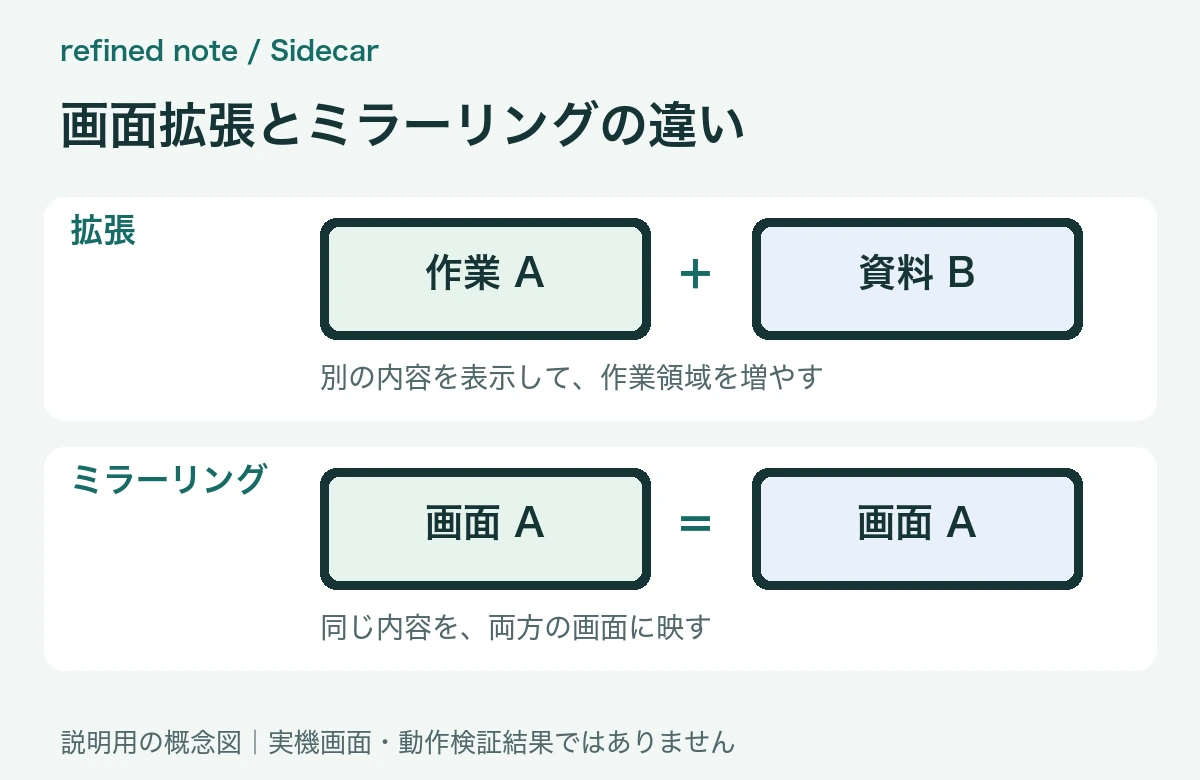
| Macで入力しながら、別の資料を見る | Sidecarの画面拡張。もう一つの作業領域として使う |
| 同じ内容を2台に映す | Sidecarのミラーリング。表示領域が2倍になるわけではない |
| MacとiPadそれぞれのアプリを操作する | ユニバーサルコントロールを確認。Sidecarとは別機能 |
ユニバーサルコントロールについては、Apple公式の機能説明・利用条件を参照してください。そもそも2台の役割が決まらない場合は、MacBookとiPadの使い分けで、追加する目的から整理できます。
接続前にMacとiPadの両方を確認する
iPadの新しさだけでは判断できません。Appleが案内するSidecarの最小条件は次のとおりです。
- Mac:macOS Catalina 10.15以降。MacBook Airは2018年以降、その他は2016年以降のモデルが対象です。例外としてiMac(Retina 5K, 27-inch, Late 2015)も含まれます。
- iPad:iPadOS 13以降で、iPad Proの全モデル、iPad第6世代以降、mini第5世代以降、Air第3世代以降が対象です。
- アカウント:両方で同じApple Accountを使い、2ファクタ認証を設定していることが条件です。
- 無線:両方を10m以内に置き、Wi-Fi・Bluetooth・Handoffを有効にします。iPadのモバイルデータ通信共有と、Macのインターネット共有は使用しない条件です。
- USB接続:iPadでそのMacを信頼する設定が必要です。自分で管理する機器か、接続してよい機器かを先に確かめます。
対応条件の出典:Apple:Sidecarのシステム条件。最小条件を満たすことと、現在のOS・アプリに十分対応することや、快適に作業できることは別です。
中古をこれから買うなら、Sidecar対応だけを理由に古いモデルを選ばないでください。単独で使いたいアプリ・電池・容量・返品条件も確認が必要です。会社や学校の端末は、接続やアカウントの規則を優先し、管理設定や認証を勝手に変更しないようにしましょう。
MacでiPadを選び、画面を拡張する手順
以下は現行のMacユーザガイドに沿った手順です。OSによって表示名や配置が違う場合は、AppleのSidecar設定ガイドで自分のmacOSバージョンを選んで確認してください。
- Macで「システム設定」→「ディスプレイ」を開く。ディスプレイを追加するメニューから、接続したいiPadを選びます。
- 接続したiPadの「使用形態」を確認する。Macとは別の資料を出すなら拡張、同じ画面を映すならミラーリングを選びます。
- 画面の「配置」を机上と合わせる。iPadを右側に置いたなら、設定上の位置も右側へ。ポインタを動かす向きが合うか確認します。
- MacのウインドウをiPad側へ動かす。最初は個人情報を含まない自作の文書やWebページ一つで試し、読める文字サイズかを見ます。
Macのコントロールセンターにある「画面ミラーリング」からiPadを選ぶ方法もあります。「接続できたのに同じ画面しか映らない」場合は、買い替えを考える前に、拡張ではなくミラーリングを選んでいないか確認しましょう。
終了するときは、Macの「画面ミラーリング」でiPadの選択を解除するか、iPadのSidecarサイドバーにある接続解除を使います。
見つからない・つながらないときの切り分け
症状だけで「このiPadは古いから使えない」と決めず、確認した条件と未確認の条件を分けます。いきなり端末を初期化したり、別の機器を注文したりする必要はありません。
| 止まった場面 | 先に確認すること |
|---|---|
| iPadが候補に出ない | 両方のモデル・OS、同じApple Account、2ファクタ認証。無線なら距離とWi-Fi・Bluetooth・Handoffを確認 |
| 無線で安定しない | 同じWi-Fiネットワークや接続条件を確認。対応するUSBケーブルが手元にあれば、直接接続でも確かめる |
| USBで認識しない | 接続先のMacが正しいか、信頼する設定を確認。端子が合うだけでケーブルや環境が正常とは決めない |
| 資料が読みにくい・移動しづらい | 拡張/ミラーリングと配置、アプリの表示倍率、置き場所を確認。接続の不具合と作業への不向きを分ける |
条件をそろえても動作しない場合は、両方の機種名・OS・接続方法・表示されたエラーを控えてAppleの案内やサポートを確認してください。OS更新は使用アプリへの影響やバックアップを確認してから行い、管理端末の更新・ネットワーク設定変更は管理者へ相談します。
接続条件とトラブル時の確認元:AppleのSidecar案内、Macユーザガイド。USBなら必ず安定するという保証ではありません。
iPadアプリ・タッチ操作で勘違いしやすい点
Sidecar中にiPad本来のアプリへ切り替えると、Sidecarの表示は一時中断し、Sidecarへ戻ると再開します。「iPadのアプリを使いながら、同じiPadにMac画面を常時表示する」運用を当然にできるとは考えないでください。
また、古い解説にある「指ではMac画面を操作できない」を、すべてのOSへ当てはめるのも適切ではありません。Appleは、iPadOS 27とmacOS 27以降ではタッチ操作の対応を拡張したと案内しています。両方のOSやアプリでできる操作を確認し、以前の環境では同じ操作を前提にしないようにします。詳しくはAppleの「iPadでMacのウインドウを操作する」を参照してください。
購入する前に「二画面で続けたい作業」を決める
接続できたら、自作の短い文書で「iPadに参考資料を置き、Macで入力する」など一つの作業を試してください。これは確認の提案で、筆者の時短実測ではありません。視線の移動、机の広さ、充電・接続の手間まで含め、続けたい使い方かを判断します。
手持ちの2台で足りれば、ここで追加購入は不要です。画面追加だけが目的なら、手持ちの外部モニターも比較候補になります。SidecarのためだけにProやセルラーモデルへ上げるのではなく、iPad単独での読書・手書きなどにも使う予定があるかを先に決めましょう。
iPadの購入が必要だと判断した人へ
対応条件に加えて、単独で使う用途・必要容量・予算が決まったら、用途に合う中古iPadの機種選びへ進めます。接続できない理由が未確認のまま、購入で解決しようとしないでください。
公式機能・条件の確認:2026年10月18日。画面はOSにより異なります。本文の図は説明用の概念図で、実機画面や性能測定の証拠ではありません。個別環境の動作・接続品質・作業効率を保証するものではありません。

