写真編集用にiPadを買うなら、最初に決めたいのは使うアプリと、写真を取り込んで仕上げるまでの流れです。SNS用の軽い調整と、カメラのRAWデータを大量に扱う作業では、必要な環境が違います。
RAWが開けるか、必要な編集ができるか、完成した写真を保存できるかを確認してから本体を選びましょう。Proを買えば、PCで使っているアプリの全機能がそのまま使えるとは限りません。
この記事は公式情報をもとにした購入前のガイドです。各iPadでRAW現像の速度や色を比較した実測レビューではありません。当サイトはアフィリエイト広告を利用しています。
写真編集用iPadは、アプリと仕上げたい作業から選ぶ
まず、外出先で数枚を仕上げたいのか、旅行中の写真を整理したいのか、自宅PCの作業をすべて移したいのかを分けます。スマホや既存PCで困っていなければ、iPadを追加すること自体が必須ではありません。
| したいこと | 本体より先に確認すること |
|---|---|
| SNSへ出す写真を調整 | 必要な明るさ・色・切り抜きなどの操作が、手持ちアプリで足りるか |
| カメラのRAWを現像 | カメラ機種とファイル形式の対応、RAW編集の契約条件、取り込み方法 |
| 大量の写真を選別・保存 | 枚数、作業用の空き容量、バックアップ先、通信がない場面での操作 |
| PCの編集環境を置き換える | 必須機能、書き出し設定、データ受渡しをiPad版で再現できるか |
同じアプリ名でも、PC版とiPad版の操作や利用できる機能がすべて同じとは限りません。普段使う機能を一覧にし、未確認のままPCを手放さないようにしましょう。
Lightroomは無料入手とRAW編集・同期の条件を分けて確認する
Adobeのモバイル版FAQでは、整理・共有や多くの編集ツールを無料で利用できる一方、RAW編集、マスク、デバイス間の同期などをプレミアム機能として案内しています。アプリを無料で入れられることと、自分の写真を必要な方法で編集できることは別です。
PCでAdobe製品を契約している場合も、正式なプラン名、使えるアプリ、クラウド容量、サインインするアカウントを確認します。古い買い切り版の所有だけで、現在のモバイル同期も利用できるとは判断しません。
出典:Adobe Lightroomモバイル版FAQ。料金は契約経路やプランで変わるため、申込画面の現在の条件を確認してください。
中古iPadを選ぶ場合は、現行アプリを入手できるOSかも重要です。今回確認したLightroom iPad版のApp Store表示では、iPadOS 18.0以降が必要でした。
Adobeの日本語技術要件にはOS17の案内も残っていましたが、より新しい英語版の技術要件はOS18以降です。古い記事や別言語の記載だけで決めず、買う時点のApp Storeと端末の更新可能OSを照合しましょう。要件を満たしても、全機能の利用や処理速度が全機種で同じになるわけではありません。
PCのLightroom Classicと併用するなら、同期の向きと原本を確認
PCの写真編集を外へ持ち出すためにiPadを買う場合は、PCで取り込んだ写真をiPadで編集するのか、撮影先でiPadへ取り込んでPCへ戻すのかを先に決めます。同じ「同期」でも、送られるデータは同じとは限りません。
| 写真を扱う流れ | 公式案内と購入前の確認 |
|---|---|
| Classicからクラウドへ | 同期されるのはスマートプレビュー。元のRAWファイルがそのままクラウドへ保管されるとは考えず、PC側の原本とバックアップを確認 |
| クラウドからClassicへ | Lightroomデスクトップ版・モバイル版から同期した画像は、オリジナルのファイルがClassicへダウンロードされる。同期完了とPCの保存先・空き容量を確認 |
出典:Adobe:Lightroom Classicの同期FAQ。Classicからのスマートプレビューはクラウド容量を使用しないと案内されていますが、モバイル側から原本を取り込む運用まで容量不要という意味ではありません。自分の契約で使えるクラウド容量と、どこから取り込むかを確認してください。
また、Classicの写真は、同期したコレクションなどに含める必要があります。PCの全フォルダーが自動で同じ状態になると考えず、AdobeのClassic同期設定の案内と使用中のアプリを照合します。PCにある作業を、iPad版で全部同じように行えることを保証する機能でもありません。
同期は、消しても安全な独立バックアップと同じではありません。AdobeはLightroom webでの写真削除について、同期端末やアルバムなどからも削除されると説明しています。容量整理のために原本や同期中の写真を先に削除するのではなく、別の保存先の実ファイルと復元方法を確認してください。アプリ・操作によって削除対象が異なるため、この説明をClassicのあらゆる削除操作へ一律に当てはめないようにします。
手元の環境で確認できるなら、私用の少数サンプルで「取込み→必要な編集→同期完了→PCで開く→必要形式へ書出し」を試します。外で通信なしでも使いたい写真がある場合は、出発前にオフラインで必要な操作ができるかも確認を。これは確認手順の提案で、筆者が各カメラ・契約・iPadで行った比較テストではありません。
この流れが決まると、撮影分をiPadへ何回分残すか、クラウドやPCへ戻すまでどれだけ空きが必要かを具体化できます。必要な作業と保存量が確かめられたら、この記事の画面・構成と総額の比較へ。機種まで決まっている方は希望機種の購入条件を確認できます。同期方法が決まらない段階で、大容量やProへ変えれば解決すると考える必要はありません。
同期に関する公式情報の参照確認:2026年10月21日。契約・アプリ・保存先の条件は利用時に再確認してください。写真の完全な保全や復旧を保証する手順ではありません。
RAWの形式とカードリーダーを、本体と一緒に確認する
「RAW対応」という説明だけで、どのカメラのデータも必ず扱えるとは決められません。カメラの具体的な型番、保存形式、必要なアプリの対応を照合します。購入前に試せるなら、自分のカメラで撮った機密情報を含まないサンプルを使いましょう。
出典:Lightroomモバイル版の対応ファイル形式。対応形式の案内から必要なカメラ情報も確認してください。
SDカードやカメラから取り込むなら、本体のUSB-C/Lightning端子、対応リーダーやアダプタ、カメラとの接続方法を確認します。カードが物理的に挿せることと、目的のアプリへ写真を取り込めることは別です。USB-C搭載iPadでカード読み込みと充電などを同時に使いたい場合は、USB-Cハブの端子・給電・対応条件を確認できます。ハブの追加が必須という意味ではありません。
Appleは、カメラアダプタを使った読み込み・書き出しと、読み込めない場合の確認手順を案内しています。接続用品を買う前に、Appleのカメラ・SDカード読み込み案内で本体と機器を照合してください。カメラから「写真」へ入れる方法と、編集アプリへ直接取り込む方法も混ぜずに確認します。
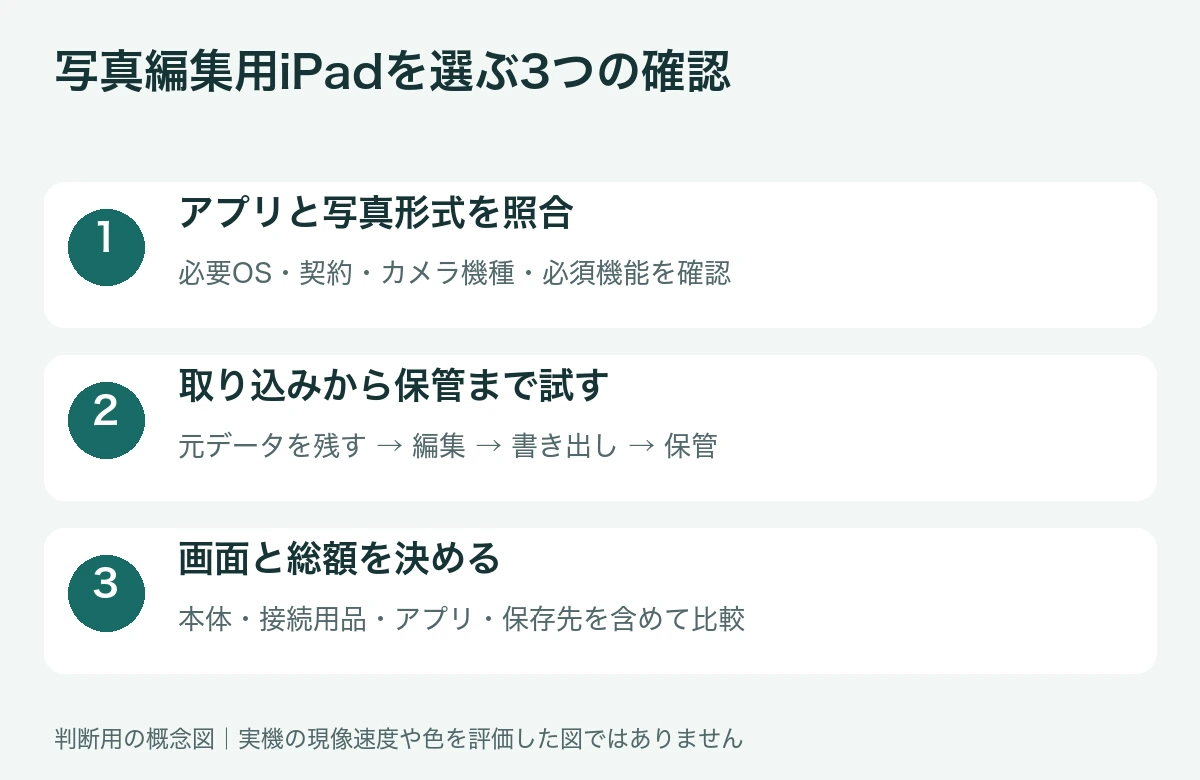
- 取り込む:元データを残し、少数のサンプルで読み込みを試す。
- 編集する:必要な調整・選別・保存ができるか確認する。
- 書き出す:必要な形式やサイズで出力し、別端末でも開く。
- 保管する:元データと完成品の保存場所、復元方法を確認する。
画面に写真が見えた段階で、元のSDカードを消去しないようにしましょう。保存先のデータを開き直し、独立したバックアップを確認してから、不要なコピーの整理を判断します。仕事や顧客の写真を試すために個人クラウドへ送る場合も、所属先や依頼元の許可を先に確認してください。
カメラのSDカードを取り込む方は、iPadのSDカードリーダーの選び方へ。USB-C/Lightning、SD/microSD、写真の読み込みとファイル管理を分け、必要な接続だけを選べます。
容量は原本・作業データ・完成品を分け、画面は編集する姿勢で選ぶ
写真の枚数だけでは必要容量を決められません。JPEGとRAW、カメラの設定、動画も混ぜるかによって一枚あたりの大きさが変わります。自分のサンプルの実容量を基準に、端末へ残す量を見積もります。
| 保存するもの | 見積もり方 |
|---|---|
| 元の写真 | 一回の撮影分の実容量と、何回分をiPadに残すかを確認 |
| 編集・書き出しデータ | アプリ内の保存・キャッシュ、完成JPEGなどで増える分も考える |
| 他の用途と空き容量 | OS・アプリ・動画・資料なども含め、容量いっぱいを前提にしない |
| クラウド・外部保存 | 料金、通信、取り戻す手順、本体にも残るデータを確認 |
外付けSSDやクラウドを用意しても、iPad本体のRAMや内蔵容量が増えるわけではありません。外部ファイルの扱いはアプリごとに異なるため、「SSDがあれば最小容量で必ず足りる」とは考えないでください。USB-C接続の保存機器を選ぶ段階では、iPad向け外付けSSDの容量・接続条件の選び方も確認してください。詳しくはiPadの容量の選び方と外部ストレージでできること・できないことへ。
画面は、机で細部を調整するのか、外で手に持って選別するのかで選びます。編集パネルを出したときの写真の見え方、荷物、置く場所まで確認しましょう。11インチ・13インチの比較も参考になります。
無印・Air・Proは、必須条件と必要品込み総額で絞る
軽い補正が中心なら、手持ちのiPadやスマホで必要な作業を試すところから始められます。新しく買う場合も、アプリの対応を満たす無印を候補から一律に外す必要はありません。一方、大量のRAWや高度な機能を使う人には、未実測のまま「無印で十分」と保証できません。
画面の広さや使いたい機能を理由にAir・Proを検討する場合も、チップ名だけで決めず、候補モデルのRAM・容量・画面・接続仕様とアプリ要件を照合します。現行機と中古の旧世代を同じ名前だけで扱わないようにしましょう。
本体価格に、必要なカードリーダー・不足する充電用品・アプリ契約・保存先の費用を加えます。Apple Pencilやキーボードは、写真編集という理由だけで必須にせず、必要な操作に応じて追加します。
写真編集は、初年度の支払額までそろえて比較する
購入時の予算は「本体+送料・手数料+不足するカードリーダー・充電用品・保存機器」です。これに、新たに必要な編集アプリ・クラウドの初年度支払額を加えます。既存のAdobeプランに必要機能や容量が含まれているなら、新しい契約を重ねる前に利用条件を確認してください。
契約は、月額表示だけで比較せず、支払周期・契約期間・更新や解約の条件を控えます。単月利用を予定しているのか、1年間使うのかをそろえ、年払いなら実際の年額を使って計算します。PCや外部保存を残す場合も、その購入費が丸ごと不要になるとは計算しません。料金は上記のAdobe公式案内と申込画面で照合してください。
使うアプリと構成が決まった方へ
世代・画面・容量・通信方式をそろえたうえで、購入先の状態説明、保証と返品を比較してください。必須機能を確認できない場合や、手持ち機で足りる場合は購入を待って構いません。
一枚を読み込んで仕上げ、必要な場所へ保存するまでを確認できることが、本体選びの出発点です。上位モデルの購入を先に決める必要はありません。
公式情報の確認:2026年10月21日。アプリの必要OS・機能・契約・対応形式は変わります。実機の現像速度、色の正確さ、個別のカメラや保存機器の動作を保証する記事ではありません。

