iPadもタブレットの一種です。「iPadかタブレットか」というより、AppleのiPadと、Android・Windowsなどを搭載した他のタブレットのどれを選ぶか、と考えると整理できます。
大きな違いは、OS、使えるアプリと機能、対応する周辺機器です。動画や読書が中心ならiPad以外も候補になりますし、特定のiPad向けアプリを使いたいならiPadを選ぶ理由になります。ブランド名だけで優劣を決めず、やりたい作業を満たす機種を必要品込みの総額で比べましょう。
当サイトはアフィリエイト広告を利用しています。この記事は公式情報と購入条件を整理した選択ガイドです。全OS・全機種の性能や使い心地を実測したランキングではありません。
iPadと他のタブレットは、OSと製品の選択肢が違う
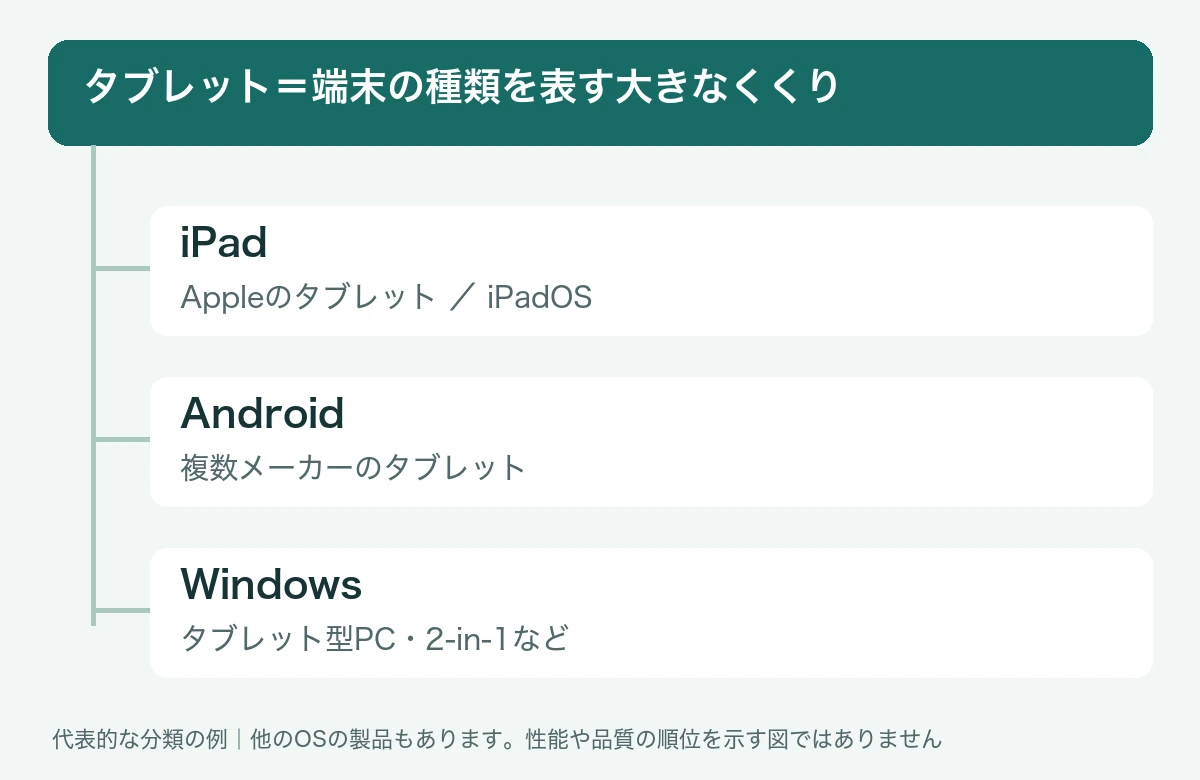
OSは端末を動かす基本ソフトです。iPadはAppleの製品名で、iPadOSを使います。AndroidやWindowsはOSの名前なので、比較するときは「Android搭載のどの機種か」「Windows搭載のどの機種か」まで確認する必要があります。
| 候補の種類 | 最初に確認すること |
|---|---|
| iPad | iPadOS向けの必要アプリ、対応OS、使いたいペン・キーボードと本体の組み合わせ |
| Android搭載機 | メーカー・型番ごとのアプリ対応、搭載機能、更新方針、周辺機器の対応 |
| Windows搭載機 | 必要なPCソフトと周辺機器への対応、キーボード込みの構成、持ち運びやタッチ操作 |
製品・OSの案内:AppleのiPad、GoogleのAndroidタブレット案内、MicrosoftのSurface。SurfaceにはノートPCもあるので、名前だけでタブレット型と判断しないでください。分類の参考:NECのOS別解説。同記事の古い価格を現在の比較価格として使ってはいません。
「同じ用途に使える」と「同じアプリ・同じ機能が使える」は別です。対応表にアプリ名があっても、必要な機能・契約・ファイル形式まで確認してから選びます。
使いたいアプリが決まっているなら、対応から絞る
最初に、端末を買う理由になるアプリを2〜3個挙げてください。名前の似たアプリや代替アプリでよいのか、そのアプリでなければならないのかを分けます。
例えばProcreateの公式ページは「Procreate for iPad」として案内しています。このアプリで描きたいなら、iPadの対応機種・必要OS・ペンを確認するのが先です。一方「絵を描ければよい」なら、他OSで使える描画アプリと対応ペンも比較できます。イラストだから必ずiPad、という順番で決める必要はありません。
同じ名前のアプリが複数OSにあっても、次の条件は開発元の案内で確認します。
- 必要な作業:手書き、PDF編集、動画のダウンロード、書き出しなど、目的の機能が使えるか。
- 料金:入手は無料でも目的の機能が有料ではないか。購入済みの契約が別OSでも使えるか。
- 引き継ぎ:過去のノート・作品・購入コンテンツを移せるか。編集できる形式で残せるか。
- 端末条件:OSだけでなく、対象の型番・メモリ・保存容量・必要な周辺機器が条件を満たすか。
学校や仕事で指定アプリがある場合は、個人の好みよりその対応条件を優先します。動作が未確認なら、購入前に学校・管理者・開発元へ確認してください。
用途別に、iPadを選ぶ理由と他の候補を分ける
動画・読書・調べものが中心
見たいサービスや電子書籍アプリが使え、画面・音・保存容量・重さが合うなら、iPad以外も比較対象です。「動画を見るだけ」でも、古い端末や安い機種なら何でもよいわけではありません。対応OS、新たにアプリを入れられるか、必要な画質やオフライン保存に対応するかをサービス側で確認します。
機種を比較する際は、普段の姿勢で字幕や文字を読めるか、ケース込みで持てるかも確認しましょう。iPadが候補に残ったら、動画用iPadの選び方や読書用iPadの選び方で、用途に必要な条件へ絞れます。
手書き・勉強・絵を描くことが中心
アプリとペンの組み合わせを先に決めます。本体がペン入力に対応していても、筆圧・充電・ペンの持ち運び方法まで同じとは限りません。本体だけの安さでなく、必要なペンを含めた支出で比較してください。
iPadでも、すべてのApple PencilがすべてのiPadに対応するわけではありません。候補がiPadなら、勉強用の本体・ペンの選定、イラスト用のアプリ・筆圧・総額の確認へ。実際の描き味や学習成果を、OSの名前だけで順位付けはできません。
PCと同じソフトで仕事を終わらせたい
Windows用の業務ソフトや周辺機器が必須なら、まずWindows搭載機や手持ちのPCで対応を確認します。Windows搭載でも、必要ソフトの動作・機能・ライセンスが無条件で保証されるわけではありません。正確な機種や構成を開発元の対応条件と照合してください。
iPadにキーボードを付けても、OSがWindowsやmacOSになるわけではありません。同名のモバイルアプリやブラウザ版がある場合も、「起動する」だけでなく、編集→保存→提出まで必要な形で終えられるかが判断点です。iPad候補ならPCの代わりにできる作業のチェックを確認してください。すでにあるPCで仕事が済み、持ち出す必要もなければ、追加端末を買わない選択もあります。
価格は本体だけでなく、必要品と継続費用を比較する
「Androidは必ず安い」「iPadは高いから長く得」と一括りにせず、用途を満たす具体的な2機種を選んで、同じ条件で総額を計算します。新品と中古を比べる場合は、価格差に状態・保証・付属品の違いが含まれます。
| 比較する費用 | 記録する内容 |
|---|---|
| 購入時 | 本体+送料+不足する充電用品+必要なペン・キーボード・ケース等 |
| 使い続ける費用 | 目的の有料アプリ・教材・クラウド・必要な通信契約。比較する期間をそろえる |
| 購入条件 | 新品/中古の状態、電池、故障保証、初期不良・自己都合返品の条件 |
月額表示を見た場合は、本体の分割払いと、通信・サービスの継続料金を混同しないでください。必要な費用は利用方法と契約によって違うため、表示された月額だけで総額を比べません。買っただけで必要アプリの有料機能まで全部使える、とも考えないようにします。
更新・修理の対応も、OSの名前だけで「何年使える」と固定せず、購入予定機種のメーカー案内で確認します。中古iPadならロック・電池・保証を含む購入前チェックへ。安さのために必要容量や使うアプリの条件を削らないことが大切です。
機種固有の機能を、OS全体の特徴と決めつけない
SDカードの利用、映像出力、対応ペン、充電方法、画面のサイズや性能は、候補機種ごとの仕様で調べます。特定のAndroid機にある機能が全Android機にあるわけではなく、同じiPadシリーズ内でも条件は異なります。保存先の違いはiPadの容量と外部保存の整理、テレビ出力は端子とアプリの対応確認も参考になります。
iPhoneやMacと組み合わせて使うなら、必要な連携機能がiPadを選ぶ理由になります。ただしiPhoneを持っているだけで、必ずiPadを買う必要はありません。共有したいデータや引き継ぎたい作業を具体化し、公式の対応条件を確認してください。AppleはiPhone・Macとの連携例を紹介していますが、すべての機種・アプリで無条件に利用できるという意味ではありません。
逆にAndroidスマホを使っていることだけでiPadを候補から外す必要もありません。普段の共有サービスがiPadに対応し、必要なデータを扱えるかを確認します。端末を同じブランドでそろえることより、実際の作業がつながることを優先しましょう。
必要な作業を満たす種類を決めて、機種選びへ進む
購入前に残すメモ
- 絶対に使うアプリと、完成させたい作業を2〜3個挙げる。
- 候補のOS・機種で、目的の機能と保存・引き継ぎができるか確認する。
- 必要容量・周辺機器・継続費用を含めた総額を比べる。
候補が他OSなら、Androidの公式案内やMicrosoftの製品案内で具体的な型番と条件を確認してください。
iPadが用途に合う場合は、次の選定へ
iPadの中で迷う場合は、動画・読書・手書きなどの用途から候補を絞ります。最初からProや大容量を必須にする必要はありません。
A16・128GB・Wi-Fiで必要なアプリ・保存量・使う場所の条件がすでに決まっている方は、新品や未使用品の購入窓口を比較できます。送料・不足品・保証・返品も確認してください。
必要な作業を満たさなければiPadへ合わせる必要はありません。手持ち端末で十分なら買い足さず、対応が不明なら購入前の確認を優先してください。
公式情報・製品分類の確認:2026年10月18日。対応アプリ・OS・機能・販売条件は変わるため、購入前に正確な機種と開発元・メーカーの最新案内を再確認してください。

