小学生用のiPadは、年齢だけで選ばず、学校・教材の指定を満たすか、保護者が管理できるか、必要品込みで予算に収まるかの順で選ぶのがおすすめです。家庭用の候補はiPad A16を基準にすると比較しやすいですが、全家庭に同じ機種・容量が合うわけではありません。
動画や調べものを始める段階と、指定教材・手書き・作品制作に使う段階では、必要なものが変わります。Pro、セルラー、ペン、キーボードを最初から全部そろえるより、実際に使うアプリと使う場所を先に決めることで支出を絞れます。
当サイトはアフィリエイト広告を利用しています。この記事は公式仕様・管理機能と購入条件を整理した保護者向けガイドです。小学生への導入体験や、学習効果・全教材の動作を実測したレビューではありません。
先に、この3問を決めてください。
- 学校用か家庭用か:指定端末や貸与端末があるなら、その条件を先に確認する。
- 何を使うか:教材名・アプリ名・必要OS・ペンやキーボードの要否を挙げる。
- 誰が管理するか:子供用アカウント、利用時間、アプリ購入・課金を保護者が確認できるようにする。
貸与端末や手持ちの端末で目的を満たせるなら、専用iPadの追加購入を急ぐ必要はありません。学校用の購入なら、この記事より学校の指定を優先してください。
小学生用iPadはA16を基準に、用途で候補を分ける
候補を増やしすぎないため、まずA16で教材・画面・保存容量の条件を満たすか確認し、合わない点がある場合だけ別の候補へ広げます。これは「小学生ならA16で必ず十分」という性能保証ではなく、比較を始める基準です。
| 使い方・条件 | 比較する候補と確認先 |
|---|---|
| 家庭での教材・調べもの・動画 | A16を基準に、必要なアプリ・画面・容量を確認。条件に合う場合は購入先を比較 |
| 支出を抑えたい | 第10世代とA16を必要容量と付属品込み総額で比較。中古の安さだけで決めない |
| 手書きやイラストが中心 | アプリと必要なペンの機能を先に決める。学習用の本体・ペン選び、イラスト用の選び方へ |
| 小ささや持ち運びを優先 | miniも候補。ただし教材の文字・書き込み領域と持ちやすさを、ケース込みで確認。miniと通常サイズの比較へ |
A16は128GB・256GB・512GBの構成で、USB-C端子を備えます。対応ペンはApple Pencil(USB-C)と第1世代で、第1世代のペアリング・充電にはUSB-C – Apple Pencilアダプタを使います。出典:AppleのA16技術仕様。名前が同じApple Pencilでも、どれでも使えるわけではありません。

学校・教材の条件を買う前に確認する
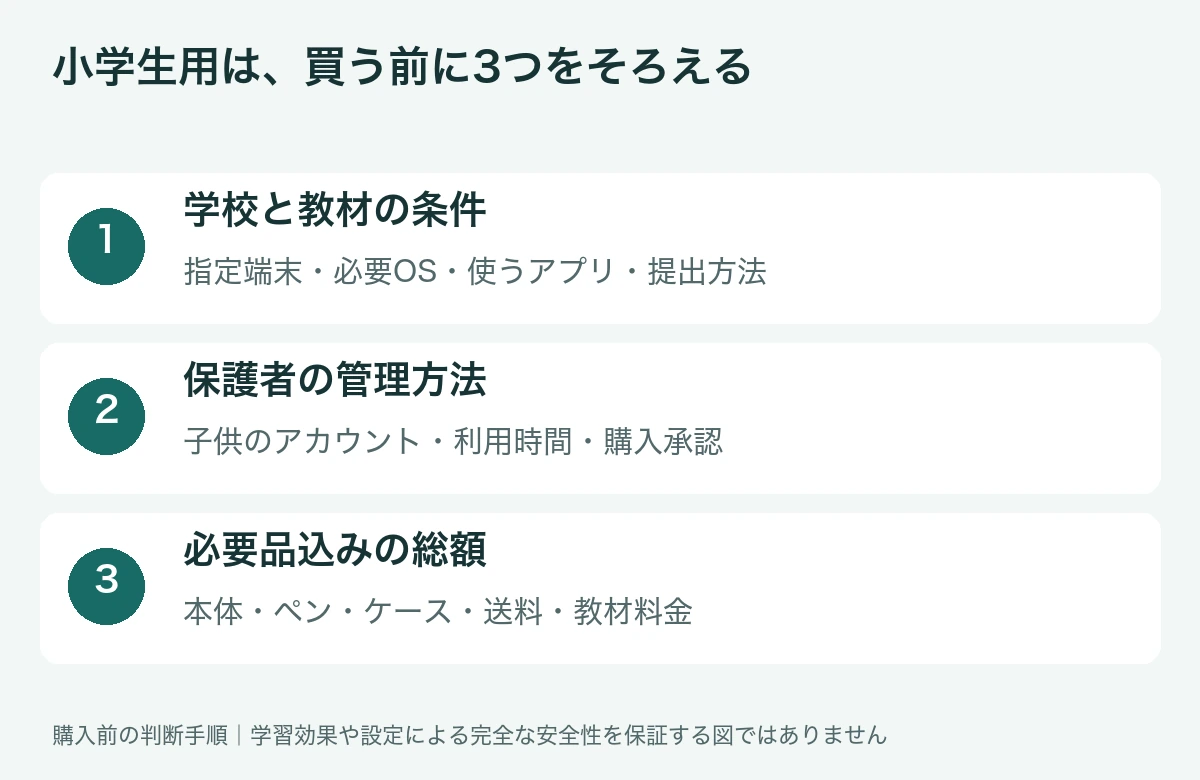
学校や通信教材で使う予定なら、機種を注文する前に次を問い合わせます。iPadに対応する教材でも、すべての世代・OS・利用方法が同じ条件とは限りません。
- 端末:自分で買う必要があるか、貸与されるか、指定機種・容量・通信方式があるか。
- 教材:アプリ版かブラウザ版か、対応OS、利用アカウント、家庭でも使えるか。
- 作業:手書き、文字入力、オンライン通話、提出・保存をどの方法で行うか。
- 管理:学校の設定や管理が入るか、私用アプリ・家庭のアカウントを使ってよいか。
学校で管理されている端末の制限を解除することは勧めません。また、学校の端末があるから家庭用は不要、必ず別途必要、とも決めつけません。家庭で行いたい作業が貸与条件の範囲でできるかを先に確認しましょう。
教材の条件がまだ分からない場合は、購入を待つ方がやり直しを防げます。App Storeでアプリを調べるときは、必要OSだけでなく、目的の機能が有料か、学校の契約やアカウントで使えるかまで確認してください。
保護者の管理方法まで含めて選ぶ
子供専用にする場合は、保護者のApple Accountをそのまま共用する前提にしないでください。Appleは、子供が自分のアカウントを持ち、家族とアカウントを共有しないことを案内しています。写真・メッセージ・購入などをどう分けるか、初期設定の前に確認します。
お子様用アカウントとファミリー共有については、Appleのお子様用Apple Accountの案内を参照してください。作成や年齢に関する条件は国・地域によって異なるため、正しい生年月日で、保護者が公式の手順に沿って設定します。
| 決めること | 渡す前に確認する内容 |
|---|---|
| 使用する時間 | 使う時間帯やアプリごとの利用時間。教材に必要な利用まで妨げないか試す |
| 購入・ダウンロード | アプリの追加、購入、アプリ内課金をどのように保護者が承認・制限するか |
| コンテンツ | アプリ・ウェブサイト・年齢別コンテンツの制限と、教材サイトの利用可否 |
| 設定の変更 | スクリーンタイムのパスコードと、保護者が設定を見直す方法 |
これらはAppleのペアレンタルコントロールで管理できる項目の例です。利用できる機能・画面・初期値はOSや地域・年齢で異なり、家族の端末のソフトウェア条件も関係します。最新機能を古い中古機でも同じように使えるとは決めつけず、購入予定の機種と管理側の端末の条件を照合してください。
設定をオンにするだけで、すべての課金や不適切な情報への接触を完全に防げるわけではありません。使ってよいアプリや困ったときの相談先も子供と確認し、実際の設定結果を保護者が試してから渡すことを勧めます。この記事のために実際の子供用アカウントを設定・検証したものではありません。
親子で共用するか、子供専用にするかも先に決める
購入前には、性能だけでなく「誰が、いつ使うか」も整理します。親の作業と子供の教材利用が重なるなら、上位モデルを1台買っても、同時に使えない問題は解決しません。一方、短時間の利用で手持ちの端末を保護者と一緒に使えるなら、まずは買い足さずに試す選択もあります。
| 使う形 | 購入前に決めること |
|---|---|
| 親の端末を一緒に使う | 教材を使える時間を確保できるか、親の写真・メール・保存ファイルなどを見られて困らないかを確認。端末を渡すだけで個人情報が分かれるとは考えない |
| 手持ちのiPadを子供専用にする | 教材の対応条件と電池・充電の状態を確認。親のデータを残す必要があるなら、移行・バックアップを済ませ、Apple公式の譲渡手順と子供用アカウントの設定を確認する |
| 子供専用に追加購入する | 学校・教材の条件を満たす構成に絞り、本体と必要品の合計を比較。家族との同時利用のために買うのであれば、Proのような上位機種が必要とは限らない |
ファミリー共有と、同じApple Accountの使い回しは別です。Appleは家族それぞれが自分のApple Accountを使うことを案内しています。ファミリー共有は対象の購入アイテムやサービスを家族で共有する仕組みで、設定しただけで、親のアカウントのまま使う1台のiPad内のデータが利用者別に分かれると考えないでください。
対象のアプリ・サブスクリプションは共有条件を確認します。iCloud+の容量を家族で共有しても、個人の写真やファイルが自動的に家族へ共有されるわけではありません。出典:Appleのアカウント共有に関する案内、ファミリー共有の公式説明(この節の確認:2026年10月23日)。
使っていたiPadを子供へ譲る準備は、データ移行・バックアップと旧端末を手放す前の確認へ。ここでは実際のサインアウトや消去は行っていません。必要なデータの保管と移行先での確認を済ませる前に、端末を消去しないでください。
追加購入することが決まったら
教材・容量・管理方法を満たす候補だけを比べます。まずは下の購入案内でA16の条件を確認し、予算と合わない場合は第10世代との比較へ進んでください。
容量・ペン・通信は学年ではなく使い方から決める
容量は教材・作品・保存動画を合わせて考える
調べもの中心と、ゲーム・教材データ・動画・手書きノート・撮影作品を本体に残す場合では、保存量が違います。「小学生だから64GBで十分」「長く使うなら必ず256GB」と固定せず、必要なアプリと保存物を書き出してください。
中古候補の容量と本体価格だけを見ず、必要量を満たす同じ条件で比較します。具体的な積み上げは容量ガイドの保存量メモへ。クラウド容量を増やすことと、本体容量を増やすことは別です。
ペンやキーボードは必要な作業がある場合に
手書きが指定される教材なら、対応ペンと充電方法を一組で確認します。絵を描く場合は、筆圧を必要とするかも確認してください。逆に、タップ中心の教材や動画だけなら、最初からペンを付ける必要はありません。
文字入力も、提出物や授業の指定を先に確認します。「勉強に使うから」という理由だけで高価なキーボードを必須にしません。迷う場合はキーボードが必要な作業の判断を確認してください。
家庭のWi-Fiで足りるならセルラーを必須にしない
家庭内のWi-Fiで使うことが中心なら、まずWi-Fiモデルで要件を満たすかを確認します。外出先でも常時通信が必要な場合は、セルラーの本体価格に加えて通信契約・管理方法も含めて比べます。小学生だから、外に持ち出すから、という理由だけで契約を増やす必要はありません。通信方式はセルラー・Wi-Fi・テザリングの判断へ。
中古を選ぶなら「安い・子供用」だけで決めない
子供用でも、教材の対応OS・アプリが使えること、電池や画面・充電に支障がないことは購入条件です。古い機種を「動画なら使えるはず」と選び、目的の教材を入れられないと買い直しになります。
- 使う教材・アプリの条件と、候補機種のOS対応を確認する。
- バッテリー、画面、タッチ操作、充電、必要ならカメラ・マイク・音声の状態を確認する。
- アクティベーションロックや、意図しない組織管理の残存について販売店の確認・対応条件を見る。
- 付属品、保証、初期不良・返品の期限と条件を確認し、届いたら必要な作業を試す。
確認項目の詳細は中古iPadの購入前チェックへ。中古や「整備済み」という名前だけで同じ保証にはなりません。ケースやスタンドを必要とする場合も総額に足しますが、ケースを付ければ落下で壊れないとは考えないでください。
教育・学割価格を使いたい場合も、小学生本人や保護者なら自動的に対象と考えず、Appleの学割対象者と購入条件を先に確認します。
必要条件を決めたら、購入先の総額と保証を比べる
注文前のメモは、教材名/必要OS/容量/通信/ペン等の不足品/保護者の管理方法/予算上限です。機種を先に決めてから教材の条件を合わせるのではなく、このメモを満たす候補だけを比較します。
家庭の条件に合う場合だけ、次の購入確認へ
A16・128GB・Wi-Fiで教材・保存量・使う場所の要件を満たせる場合は、A16の具体的な購入候補と、新品を含む購入窓口の比較へ進めます。送料・不足品・保証・返品も含めて選んでください。
予算や必要容量で迷う場合は、第10世代との違いを比較します。アプリや学校指定が未確認なら、先に確認を済ませてください。
条件に合わない構成へ妥協する必要はありません。貸与端末や手持ちの端末で足りるなら、買わずに始める選択もあります。
公式仕様・管理機能の確認:2026年10月18日。学校・教材・アプリ・OS・販売条件は購入前に再確認してください。学習成果、利用可能年数、安全性を保証するものではありません。

