iPadでプログラミングはできます。ただし、Swiftの基礎学習、ブラウザでのコード編集、クラウド上での実行では、できることも必要な費用も違います。
買う前に決めたいのはiPadのグレードではなく、学ぶ教材がどの開発環境を必要としているかです。PC向けの手順をそのまま再現したいなら、iPadだけに置き換えない方が無難です。
この記事では、公式情報をもとに「iPadで始めやすい学習」と「PCを残すべき作業」を整理します。各環境で開発を実測したレビューではありません。本サイトは広告を掲載しています。
iPadでできることは、学習・編集・実行を分けて考える
コードを入力できることと、教材どおりに実行・確認・提出まで終わることは別です。「プログラミングができる」という説明だけで、仕事や授業の全工程を任せられると判断しないようにしましょう。
| 目的 | 候補と注意点 |
|---|---|
| Swiftの基礎を学ぶ | Swift Playgroundsが候補。対応OSと教材の対象アプリを確認 |
| HTML・CSSなどのコードを編集 | Webエディターが候補。表示・実行・保存の方法まで確認 |
| Pythonなどのプログラムを実行 | 対応アプリやクラウド環境を個別に検討。編集画面だけでは実行環境にならない |
| Xcodeを使う授業・開発 | MacのXcodeを前提に準備。iPadの性能を上げても指定環境は置き換わらない |
すでにPCがある場合は、iPadを資料閲覧や学習の補助に使う選択もあります。学習を始めるために、新しい端末を先に買う必要はありません。
Swiftを学ぶなら、Swift Playgroundsから検討できる
AppleのSwift Playgroundsは、iPadとMacでSwiftを学べるアプリです。基礎を学ぶレッスンだけでなく、アプリを作り、プレビューで確認する機能も案内されています。最初に学びたい内容がSwiftなら、候補として分かりやすい環境です。
一方、教材が「Xcodeを起動する」「Macで指定のツールを入れる」という進め方なら、同じSwiftでも作業環境が異なります。Appleが案内するXcodeの配布先はMac App Storeです。Swift Playgroundsを、すべてのXcodeプロジェクトや授業の代用品と決めつけないでください。
出典:AppleのSwift Playgrounds紹介/Xcodeの公式配布案内。
購入予定の中古iPadでは、App Storeに表示される現行版の必要OSと、端末が更新できるOSを照合します。古い紹介記事で動作例があっても、今から入手する版を使えるとは限りません。講座の受講が目的なら、運営元にiPadだけで課題を提出できるかも確認しましょう。
VS CodeのWeb版と、クラウド開発環境は別のもの
Microsoftは、ブラウザで使えるVS Code for the Webを案内しています。iPadなどのタブレットでも使えますが、通常のWeb版は軽い編集向けで、ターミナルやデバッガーは利用できず、拡張機能にも制限があります。
Pythonのコードが色分けして表示されたことだけで、教材の実行環境もそろったとは判断できません。実行・ビルド・デバッグが必要なら、デスクトップ環境やGitHub Codespacesなど、処理を動かす別の環境を検討します。
| 環境 | 処理する場所と確認点 |
|---|---|
| VS Code for the Web単体 | ブラウザ内の編集。実行環境・ターミナル・必要な拡張機能があるとは限らない |
| GitHub Codespaces | クラウドのLinux環境へ接続。教材のツール、通信、利用枠と費用を確認 |
| PC・Macの開発環境 | 教材が指定するOSとツールを照合。iPadでは補助的に資料を見る選択もある |
GitHub Codespacesは、iPad自身をLinuxやMacに変える仕組みではありません。リモートの開発環境はLinuxであり、macOSのXcode環境を用意するものでもありません。
個人用アカウントには毎月の無料利用枠がありますが、無制限ではありません。利用前に計算資源・保存容量・請求先・上限設定を確認してください。クラウドを主に使う場合は、通信できない場所で何ができなくなるかも考えます。
出典:VS Code for the Webの機能と制約/GitHub Codespacesの仕組みと請求。
会社・学校の非公開コードや認証情報を、確認のために個人クラウドへ送るのは避けてください。所属先の許可を確認し、試用には自分で作った機密情報を含まないサンプルを使います。
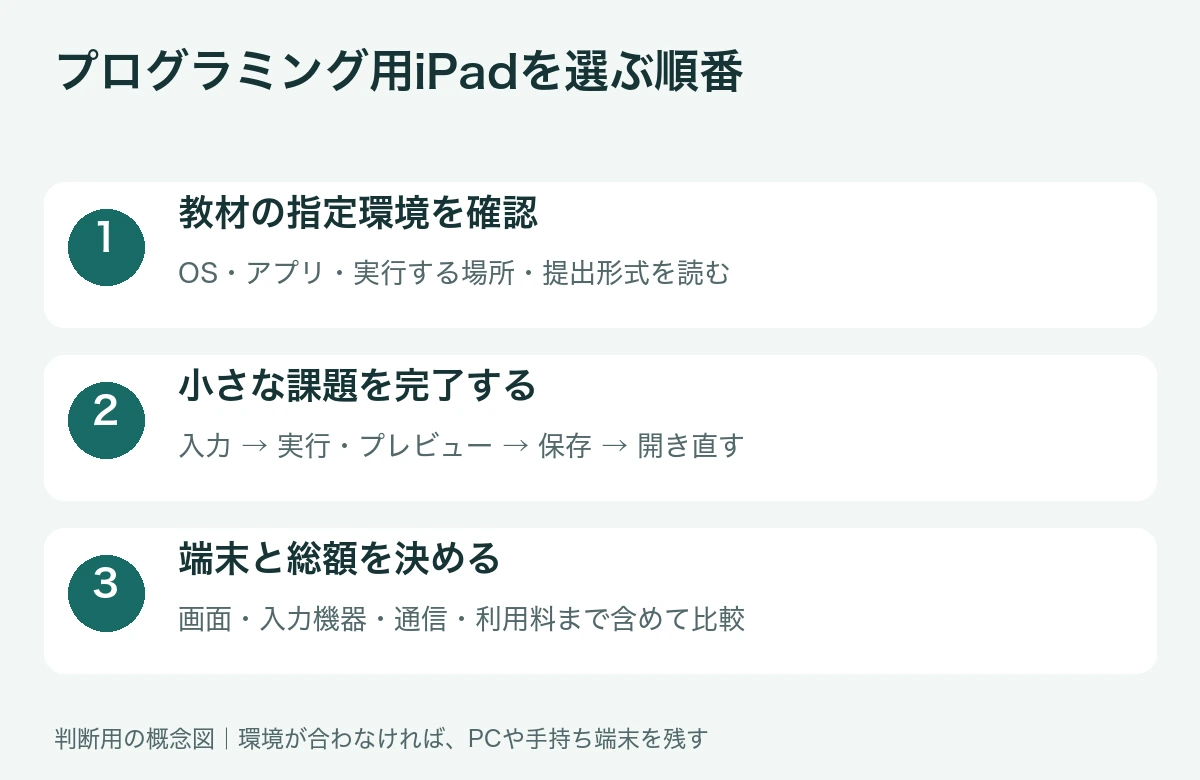
購入前に、教材の小さな課題を最後まで試す
「何か作りたい」という段階なら、まず無料で確認できる教材の説明や、手持ちの端末で使える学習環境から始めます。高額な講座やProを先に買い、後から指定環境が違うと分かる順番は避けたいところです。
- 教材の指定を読む:言語名だけでなく、OS・アプリ・必要ツール・提出形式を一覧にする。
- 小さな課題を試す:入力→実行またはプレビュー→保存→開き直しまで確認する。
- 続ける条件を確認する:外出時の通信、文字入力、課金上限、別端末へのデータ移行を確認する。
iPadをまだ持っていない場合、PCで学習を始めてから追加の必要性を判断して構いません。iPadだけで受講できるか分からなければ、講座の提供元に具体的な課題と使用ツールを挙げて問い合わせます。
クラウド開発費は、本体価格とは別に見積もる
購入時は、本体・送料・手数料と、不足する入力・充電用品を合計します。クラウド開発環境を使うなら、予定する利用期間について、計算時間・保存量など課金対象になる使用量と、自分のアカウントの無料枠・予算設定を確認してください。アプリを無料で入れられることだけで、開発環境全体を0円とは計算しません。
例えばGitHub Codespacesの公式課金案内は、コンピューティング時間とストレージを分けています。作業している時間だけでなく、データを残す費用も見積もる必要があります(2026年10月24日確認)。料金・無料枠・支払い担当を自分のプランで照合し、教材が手持ちPCで完結するなら追加支出とも比較しましょう。
環境が合う人は、画面・入力機器・総額からiPadを選ぶ
学習内容がiPadに適合すると確認できたら、本体の性能だけでなく、教材とコードを並べたときの見やすさを検討します。小型モデルは持ち運びやすくても、長いコードや教材を同時に見る用途では、実際の文字サイズを確かめたいところです。
入力が多い場合は、必要なキーボード・ポインティング機器も総額に含めます。ただし、最初から高価な純正アクセサリーをそろえる必要はありません。詳しくはiPadのキーボードが必要な人・不要な人、画面は11インチと13インチの選び方で比較できます。
Proの高性能なチップを選んでも、アプリやOSによる制約が消えるわけではありません。クラウドで処理する場合も、iPad本体の性能だけで全体の使い勝手は決まりません。必要な環境で課題を終えられることを確かめてから、無理のない本体と必要品の予算を決めましょう。
iPadで学べると確認できた方へ
使うアプリの要件・画面サイズ・必要品込み総額が決まったら、同じ構成で価格、保証、返品条件を比べましょう。指定環境を満たせない場合や、手持ちPCだけで足りる場合は購入を見送って構いません。
Macと併用するか迷う場合は、MacとiPadの役割分担も参考にしてください。プログラミング学習のために、必ず両方を購入する必要はありません。
公式情報の確認:2026年10月20日。対応OS、ブラウザ、クラウド利用枠・料金は変更されます。本稿は実機の開発速度や全教材の動作を保証するものではありません。

