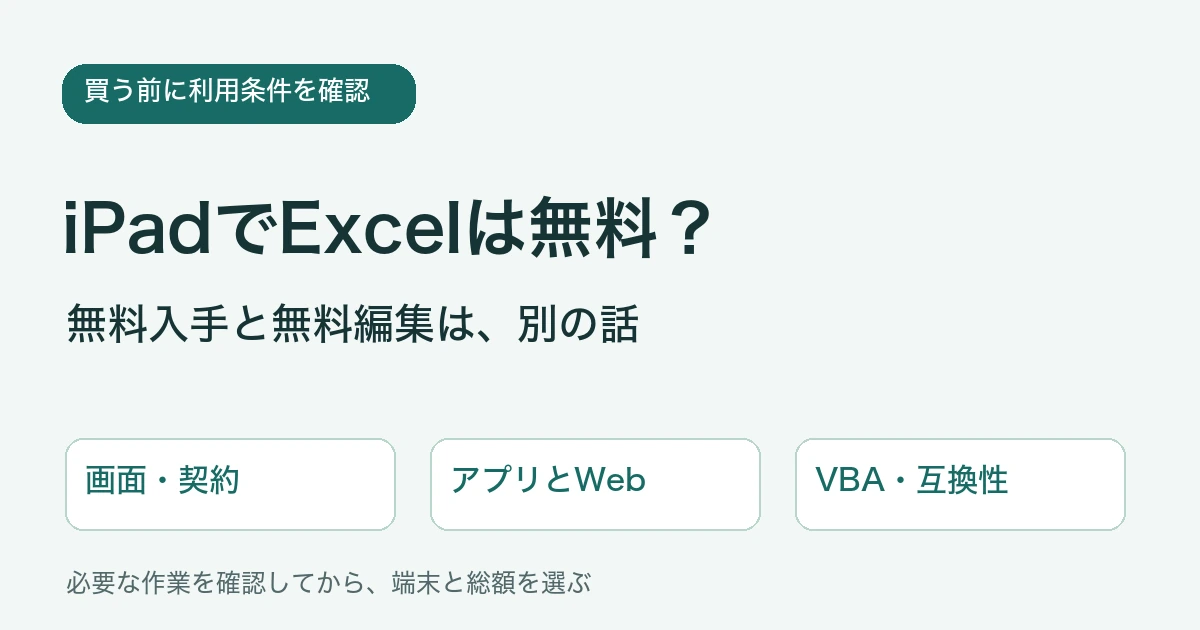
iPad版Excelは無料でダウンロードできますが、すべてのiPadで編集まで無料になるわけではありません。画面サイズ、サインインするアカウントの契約、使う機能によって条件が変わります。
購入前に「無料で入れられるから仕事も全部できる」と判断しないことが大切です。アプリ版・Web版・PC版を分け、必要なファイルで何をするかを先に確認しましょう。この記事は公式情報の調査ガイドで、iPadでの業務ファイルやすべての数式を実測したレビューではありません。
当サイトはアフィリエイト広告を利用しています。
無料ダウンロードと無料編集は別。まず10.1インチの条件を見る
Microsoftの案内では、モバイル端末の画面が10.1インチを超える場合などに、対象となるMicrosoft 365サブスクリプションが必要です。App StoreのExcelの説明にも、無料アカウントでの作成・編集について画面サイズの条件があります。
| 確認したいこと | 購入前の考え方 |
|---|---|
| 無料でアプリを入れる | 入手できることと、その端末・アカウントで編集できることは別 |
| 10.1インチ超のiPadで編集 | 対象のMicrosoft 365契約と、使うアプリ・版の条件を確認 |
| 小さいiPadで基本編集 | 無料範囲の候補になるが、アカウント・必要機能・利用目的も確認 |
| 会社・学校のファイル | 組織の契約と端末・保存先の規定を管理者へ確認する |
出典:Microsoftのサブスクリプションが必要な条件/ExcelのApp Storeページ。表示だけ・基本編集・追加機能を混ぜて「全員無料」「全員有料」とまとめないようにしてください。
例えば11インチの無印・Air・Proを、無料編集ができる端末と決めて買うのは避けます。一方、8.3インチのiPad miniなら、画面サイズだけを見ると小型端末の条件に入ります。ただし、小さな画面で複数列の表を扱いやすいかは別問題です。無料条件を満たすことだけを理由に、作業しづらいサイズを買わないようにしましょう。
Microsoft 365を持っていても、プランとサインイン先を確認する
「Microsoft 365を契約している」だけでは、利用できる機能を確定できません。MicrosoftはプランとOfficeの版によって条件が異なると説明しています。一部プランには10.9インチの制限もありますが、これはすべてのiPadで無料編集できるという意味ではありません。
プラン名は省略せずに確認します。例えば「Microsoft 365 Basic」と「Microsoft 365 Business Basic」は別の名前です。また、PCで買い切り版Officeを持っていることだけで、iPad版の編集権限も同じと判断しないでください。出典:Microsoftのモバイルアプリで使える操作・対象プラン。
- 契約名:正式なプランと有効状態を確認する。
- アカウント:アプリに契約のあるアカウントで入っているか確認する。
- 端末・版:画面サイズ、OS、使うアプリで対象の編集ができるか確認する。
- 利用目的:業務・学習の利用条件や、組織の端末持込み規定を確認する。
無料の基本編集についても、ビジネス以外のアカウントとファイルという条件が案内されています。「小さい画面なら会社の仕事も無条件で無料」とは考えないでください。個別の契約適合が分からない場合は、Microsoftや組織の管理者へ確認します。
会社・学校の契約を使える場合も、私物端末へのサインインやクラウド保存が許可されているとは限りません。確認のために機密ファイルを個人用クラウドへアップロードしたり、個人アカウントへ転送したりしないようにしましょう。
無料のWeb版もあるが、PC版やiPadアプリと同じではない
Microsoftは、Microsoftアカウントで利用する無料のWeb版Excelを案内しています。アプリの編集で契約が必要になった場合でも、Web版を候補として検討できます。ただし、自分のiPad・ブラウザ・ファイルで必要な操作ができるかは別に確認してください。
公式案内:無料WebアプリとMicrosoft 365の違い/OS・ブラウザなどのシステム必要条件。
| 利用方法 | 確認するポイント |
|---|---|
| iPadアプリ版 | 画面サイズ・アカウント・契約・対応OSと機能 |
| ブラウザのWeb版 | 対応環境、保存先、必要操作、通信がない場面での作業 |
| PC版 | 必須機能や組織の指定環境。iPadへ置き換える必要があるか |
Web版で開けたことと、提出先でも同じ表示・計算・印刷結果になることは別です。契約やファイル形式による制約を、上位のiPadを買えば解消できる問題と混同しないようにしましょう。Web版の動作や全機能を本稿で実測したわけではありません。
VBAが必要なら、課金してもiPadだけに置き換えない
MicrosoftのiOS向け対応形式表では、マクロ有効ブック(.xlsm)を開いて編集できても、VBA関数は実行できないと案内されています。ファイルが開けることと、マクロなどの処理が動くことは別です。
出典:Excelモバイル版のファイル形式別の対応。この違いは、Proを買ったりサブスクリプションに加入したりするだけでPCと同じになる、というものではありません。
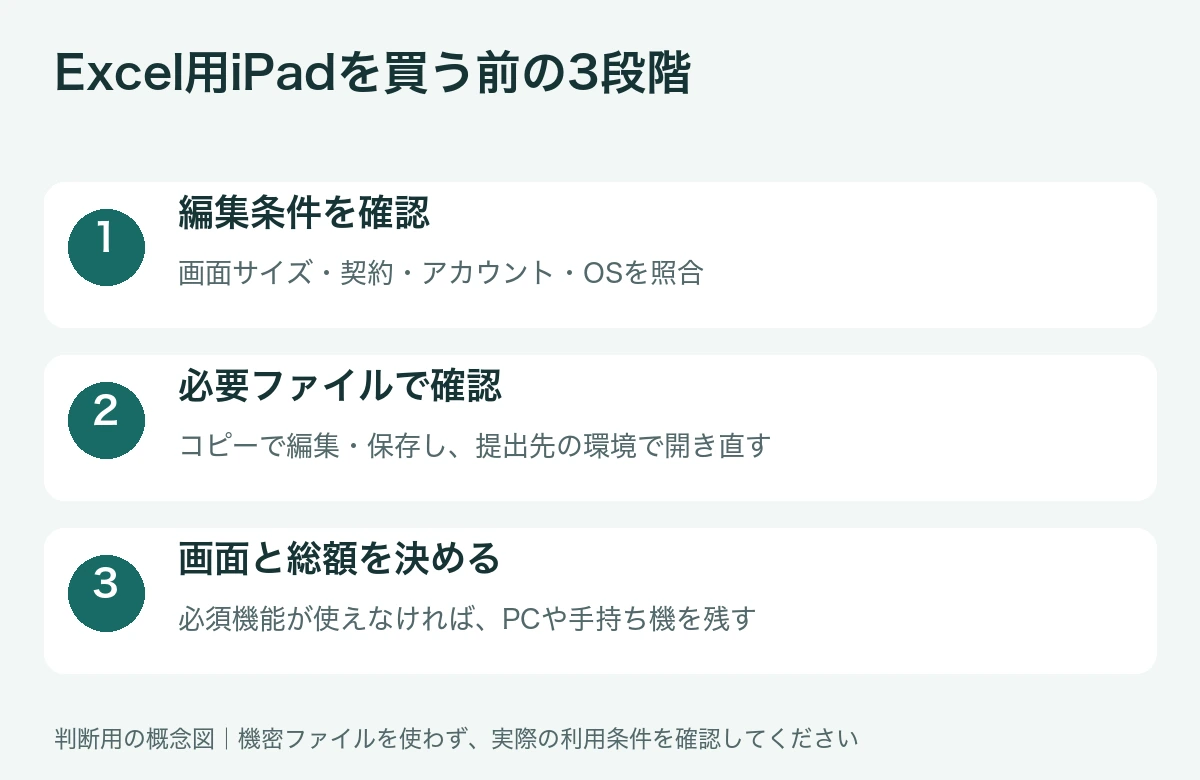
VBA・外部データとの接続・アドイン・複雑な帳票など、必須作業を一覧にします。機能の追加や変更もあるので、「iPadでは何もできない」と一律に決めず、必要な処理の現時点の対応を公式ヘルプで確認してください。必須処理を再現できないならPCを残します。
検証するときは、元ファイルではなく、機密情報を含まないテスト用コピーを使います。開く→一部を編集→保存→提出先の環境で開き直す、という順で確認し、数式の結果・書式・グラフ・印刷の仕上がりを照合します。元データを先に上書きしたり、マクロを消して帳票を作り直したりする必要はありません。
Excelのために買うなら、画面と必要品込み総額で判断する
手持ちのPCで仕事が完結しているなら、iPadを追加すると何が楽になるかを先に決めましょう。外出先での閲覧や軽い修正が目的か、PCをなくして全作業を移したいのかで、購入条件は変わります。
総額には、本体・必要なキーボードやポインティング機器・利用するアプリの費用を含めます。Excelが目的というだけでProやApple Pencilが必須になるわけではありません。入力が多い場合も、iPadにキーボードが必要かで必要性と互換性を整理できます。
Office用は、購入時と最初の1年の支出を分ける
購入時の費用は、本体+送料・決済等の手数料+不足する入力・充電用品です。初年度の比較では、これに自分の契約で必要になるアプリ料金の1年分を加えます。月単位の契約を12か月使うなら月額×12、年払いなら実際の年額を使い、支払周期と契約期間を確認してください。
学校・勤務先・個人の既存契約でiPadの必要機能を利用できる場合は、追加の契約費を二重に計上しません。Word・Excel・PowerPointを同じ契約で利用できる条件なら、アプリごとに契約を3回加算する必要もありません。対象プランと私物端末での利用可否を確認し、利用権の不足とiPadの性能不足を分けて判断しましょう。
画面が小さいminiを選ぶなら、頻繁に使う表の列数や文字の大きさを確認します。大きなAir・Proを選ぶ場合も、画面の広さと編集契約の費用を分けて考えてください。サイズは11インチ・13インチの選び方、PCを手放す判断はiPadはパソコン代わりになるかで確認できます。
古い中古を安く買う場合は、Excelを新たに入れられるOSかも重要です。今回のApp Store表示ではiPadOS 18.0以降が必要でした。過去に使えた版が、新しく購入する端末にも必ず入るとは限りません。
必要な作業と画面が決まったら、購入条件へ
端末の購入は、契約や必須機能の問題が解消してからで構いません。機種・容量・通信方式をそろえ、保証と返品も比較しましょう。
無料で使えるかだけでなく、必要な作業が最後まで終わるかを確認してから買うことが、Excel用のiPad選びでは大切です。PCや手持ち機で足りる場合は、新しい端末の購入を見送って構いません。
公式条件の確認:2026年10月20日。契約・画面サイズの条件、必要OS・機能は変わります。個別契約の利用可否や、業務・提出ファイルの完全互換性を保証する記事ではありません。

