iPadのメモリが何GB必要かは、使うアプリと扱うデータ、同時に行いたい作業を先に決めて考えましょう。動画や本を保存する「256GB」などの容量と、処理に使う「8GB・12GB・16GB」のRAMは別です。
RAMの数字が大きいという理由だけで、必要のない1TBモデルやProを選ぶ必要はありません。本稿では公式に確認できる構成例と、購入前の確認手順を整理します。実機の同条件比較や、アプリごとの限界を測定したレビューではありません。
当サイトには広告・アフィリエイトリンクを含む記事があります。用途に合わない場合や買い替えない選択も含めて紹介しています。
メモリとストレージは別。保存量の不足をRAMで補えない
| 項目 | 考えること |
|---|---|
| メモリ(RAM) | アプリが処理中のデータを扱うための領域。使うアプリ・機能・作業内容から確認する |
| ストレージ | アプリ・写真・動画・書類などを保存する容量。何を本体に残すかから見積もる |
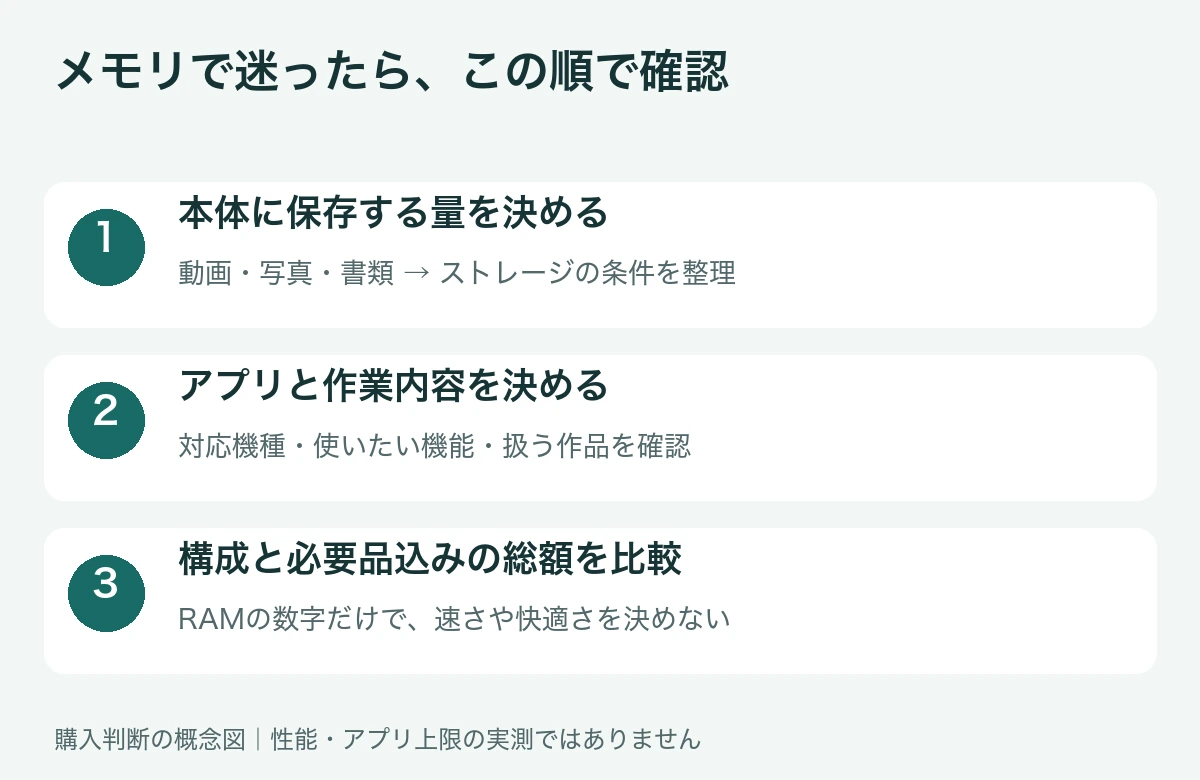
たとえば「動画をダウンロードして何本も残したい」という相談では、先に保存容量を見積もります。一方「特定の制作アプリで大きな作品を扱いたい」なら、そのアプリの対応機種・機能制限とRAM構成も確認する、という順番です。
クラウドや外付けSSDへファイルを移すことも、RAMを増やすこととは別です。本体の保存量を整理したい場合はiPadのストレージ容量の選び方、外付け保存の条件はiPadの容量を増やす方法と限界へ進めます。
8GB・12GB・16GBの構成例。Proでも一律ではない
次の表は、AppleがRAMを明記している候補の例です。全世代の一覧ではありません。中古品も、チップ名だけでなく世代と保存容量まで一致する構成で照合しましょう。
| モデル | 保存容量 | RAM |
|---|---|---|
| Air M4 | 128GB〜1TB | 12GB |
| Pro M4 | 256/512GB | 8GB |
| Pro M4 | 1/2TB | 16GB |
| Pro M5 | 256/512GB | 12GB |
| Pro M5 | 1/2TB | 16GB |
出典:Air M4の仕様/Pro M4の仕様/Pro M5の仕様。この例ではPro M4の512GBと1TBでRAMも変わりますが、Air M4は保存容量を増やしても12GBです。すべてのiPadで「保存容量が多いほどRAMも多い」とは言えません。
また、Air M4の12GBとPro M4の8GBだけを見て、Airの方があらゆる作業で速いと決めることもできません。チップ、画面、接続、アプリ側の仕様なども別の比較項目です。
何GBなら十分?アプリと作業を決めてから判断する
「全員8GBで十分」「将来のために全員16GB」といった基準では、必要な支出を決められません。まず、普段行うことと、これから増やしたいことを分けて書き出しましょう。
- 動画・読書・日常のノートが中心:必要なアプリに対応しているか、保存容量と画面・ペンが合うかを確認。RAMの数字だけでProへ上げない。
- イラスト・写真・動画などの制作:アプリ名とバージョン、作品の大きさ、素材やレイヤー等の条件を決め、開発元の対応情報を確認する。
- 複数の作業を並行したい:必要なアプリの組合せや外部画面などの機能が、そのiPadとOSで利用できるかを確認する。RAMだけでは機能の可否を決めない。
作りたい作品がある場合は、単にアプリが起動する条件と、希望する作業をこなす条件を分けるのが大切です。RAMが2倍なら作業速度や作品上限も必ず2倍、という計算はしないでください。本稿では具体的な作品データで限界を実測していません。以下では、実測とは区別して公式計算機の表示例を紹介します。
具体例:Pro M4の8GBと16GBでレイヤー上限を比べる
アプリがRAM構成をどう扱うかを見る例として、Procreate公式計算機を使いました。11インチPro M4、4096×4096pxの設定では、8GB構成が58枚、16GB構成が108枚と表示されました(2026年10月24日)。同じキャンバスで比べた表示上限であり、実機性能の測定ではありません。
Pro M4では256GB・512GBが8GB、1TB・2TBが16GBなので、512GBへ増やすだけでは、この例の16GB構成にはなりません。反対に、Air第5世代や11インチAir M2も同じ寸法では58枚でした。Proという名前だけで上限が増えるとも言えません。
必要数が100枚なら58枚の構成はこの条件を満たしませんが、108枚という上限も快適さや制作完了を保証するものではありません。6機種・2サイズの比較と条件の読み方で自分の作品と照合してください。写真・動画など別アプリの上限へこの数値を当てはめることはできません。
今のiPadが重いときも、すぐRAM不足と決めない
アプリの動きが気になるときは、どのアプリ・データ・操作で起こるかを整理してください。同じ「遅い」でも、通信待ち、保存領域の空き、アプリの不具合などを、RAMの少なさと混同している場合があります。症状だけでは原因を断定できません。
使用中のモデル・OS・アプリのバージョン、問題が起こる手順を控え、開発元やAppleのサポート情報を確認しましょう。買い替え候補がその問題を解消できる根拠がない段階で、RAMの大きいモデルを購入するのは避けたいところです。
現在の使い方で困っていない人は、継続も選択肢です。「多いほど安心」という不安への支出より、解決したい作業に対する支出かどうかを基準にしましょう。将来のOSサポート年数も、RAMの数字だけで保証されるものではありません。
必要な構成が分かったら、Air・Proを総額で比較
Airで目的を満たせそうなら、M3とM4の違いも確認して購入候補を絞ります。Proの画面・接続や特定の構成が必要なら、M4とM5を比較しましょう。RAMのほか、必要な保存容量・ペン・キーボード・購入後の対応までそろえると、差額の理由が分かりやすくなります。
まずは用途を満たすAirの構成から比較
必要な機能・保存容量・状態と保証を確認し、M4へ差額を払う理由があるかを整理できます。
Proが必要な場合は、Pro M4・M5の構成と購入候補へ。掲載されている商品の容量が自分の条件と違うときは、そのまま選ばず希望構成で探してください。
公式仕様の確認:2026年10月21日。構成・価格・在庫・アプリの対応条件は変わります。同条件の性能比較、RAM不足の診断、将来の動作保証は行っていません。

