iPadをカーナビ代わりに使うなら、アプリ・GPS・通信方法・安全に設置できる場所をそろえて確認しましょう。画面が大きいことだけで専用ナビの代わりになるわけではなく、Wi-FiモデルとWi-Fi+Cellularモデルの違いも重要です。
とくに「スマホのテザリングにつなげば、どのiPadでも同じように案内できる」と考えて中古を買うのは避けたいところです。通信できることと、移動中の現在地を測ることを分けて判断します。
この記事は公式情報をもとにした購入前ガイドです。車載走行、測位精度、ホルダーの固定力を実測したレビューではありません。目的地の設定や画面操作は、安全な場所に停車してから行い、運転中の操作・注視はしないでください。
当サイトはアフィリエイト広告を利用しています。
地図表示・現在地・ルート案内は、別の条件で考える
まず、iPadを車内で何に使いたいのかを分けます。同乗者が地図を見て旅行を計画する場合と、現在地に合わせた道案内を使いたい場合では、必要な条件が違います。
| したいこと | 先に確認すること |
|---|---|
| 停車中に地図を見る | 地図アプリの対応OS、地図を取得する通信や保存方法 |
| 現在地に沿って案内する | GPSなどの位置情報、アプリのナビ対応、地図取得用の通信 |
| 通信圏外でも使いたい | 対象地域と経路を含む地図の事前保存、使えない機能、地図の更新 |
| 車内の常設ナビにしたい | 安全な設置、給電・温度管理、使うたびの着脱。専用ナビの代替になるか |
ナビアプリにも、iPadへの対応、必要OS、GPS非搭載端末の扱い、オンラインでしか使えない機能などの違いがあります。アプリがダウンロードできることだけで、希望する案内まで使えるとは決めないでください。使いたいアプリを先に決め、公式説明と購入候補の仕様を照合します。
Wi-Fiモデルのテザリングと、セルラーのGPSは同じではない
Appleは、GPSを利用できるデバイスとしてiPhoneとiPadのWi-Fi+Cellularモデルを案内しています。Wi-Fiモデルでも周辺のWi-Fi情報などで現在地が表示されることはありますが、内蔵GPSによる測位と同じ条件ではありません。
出典:Appleの位置情報サービスの説明/iPadのモバイル通信とGPSの案内。セルラーモデルでも車の屋根や建物などの環境により測位に制約があるため、どこでも同じ精度を保証するものではありません。
テザリングで共有するインターネット接続と、iPad本体にGPSを備えることは別です。Appleのインターネット共有の説明は、モバイルデータ通信をほかの端末が利用する仕組みです。Wi-Fi機へつなぐだけでセルラーモデルと同じナビ条件になる、と判断しないようにしましょう。
| 構成 | 混同しないポイント |
|---|---|
| Wi-Fi機+テザリング | 地図の取得用通信にはなるが、本体へGPS受信機が追加されるわけではない |
| セルラー機+通信環境 | GPSと地図の通信を分けて確認。必要な回線方式・アプリ条件も見る |
| セルラー機+保存地図 | 地図を保存しても全機能がオフラインになるわけではない。範囲・期限等を確認 |
GPSのためにセルラー機を検討することと、新しいモバイル回線を契約することも別の判断です。使うアプリに必要なオンライン機能を、手持ちの通信手段で満たせるか確認してください。料金や対応SIMまで含めた一般的な選び方はWi-Fiとセルラーの違い・必要性へ。外付けGPS機器を使う案も、アプリ・機器双方の対応が未確認なら購入理由にしないでください。
オフライン地図は通信の代わりになる範囲を確認する
Google マップはiPhone・iPad向けに、エリアを保存して使う方法を案内しています。事前保存した範囲に経路全体が入ることが条件です。目的地付近だけ保存して、途中の地域まで使えると思い込まないようにします。
また、オフライン時には交通情報や代替ルートなどに制限があり、保存地図には更新も必要です。一部の国や地域ではダウンロード自体ができません。GPSがあることと、リアルタイム情報や圏外時の全機能が使えることは別と考えましょう。出典:Google マップのiPhone・iPad向けオフライン案内。
出発前に、安全に停車した状態で、使うアプリの地図の範囲・更新状態・音声設定を確認します。保存地図が使えても、端末の電池切れや温度制限で案内が止まる可能性は残ります。必要なときにほかの手段で経路を確認できる準備もしておきましょう。
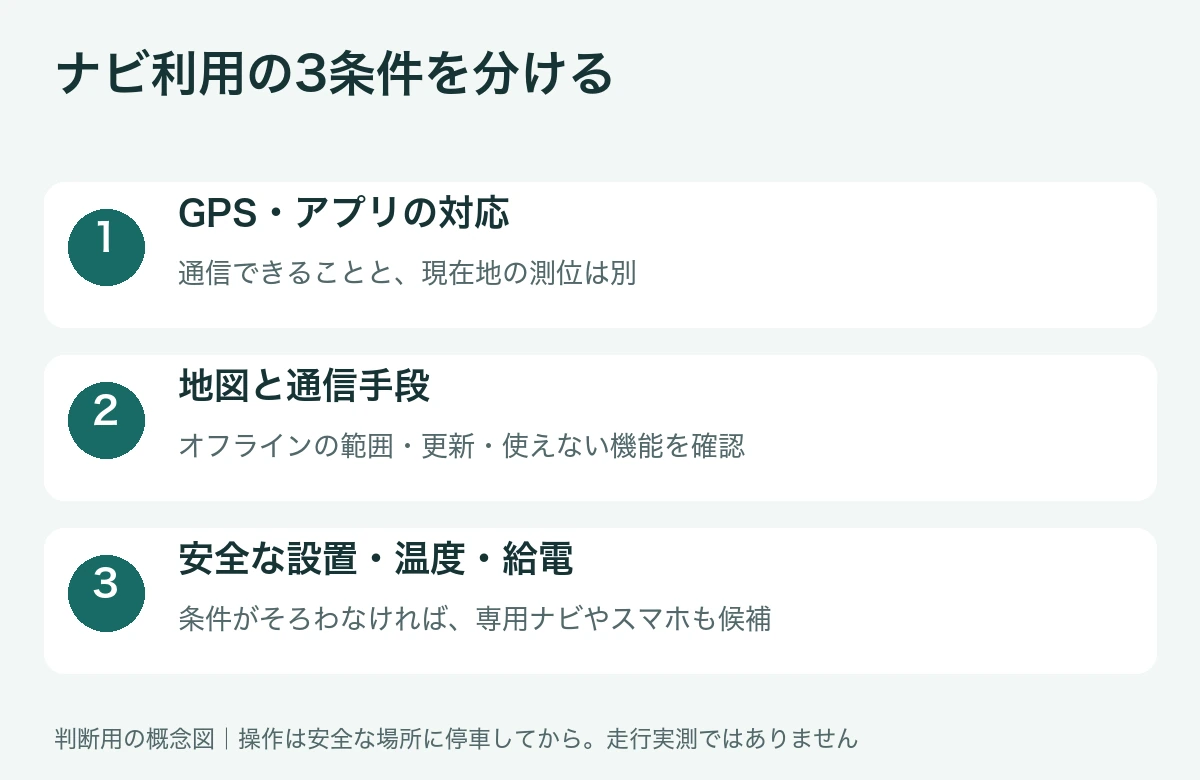
大画面より先に、設置・温度・給電の条件を見る
大きな画面は地図を広く表示できますが、その分、運転時の視界や車内の操作部を妨げないか確認が必要です。画面が大きいほど車載に適するとは限りません。
- 設置:視界・エアバッグ・運転操作を妨げず、車両と端末の大きさ・重さに対応するか。車両・ホルダーメーカーの案内を確認する。
- 温度:直射日光の影響を受ける場所や、高温になる車内へ放置しない。
- 給電:充電器・ケーブルの対応と配置を確認し、運転操作や乗降を妨げないようにする。
- 着脱:毎回持ち帰り、設定・通信接続を行う負担まで考える。
AppleはiPhone・iPadの使用環境を周辺温度0〜35℃とし、駐車中の車内へ放置しないよう案内しています。高温になると画面や充電などが制限されることがあります。iPadを車内へ常設して、いつでも専用ナビと同じように使える前提では買わないようにしましょう。出典:Appleの温度管理の案内。
本記事は、特定の取付位置や機器が車両・地域の法令に適合すると保証するものではありません。設置できるか不明なら販売店や車両・取付機器の窓口へ確認し、分からないまま使い始めないでください。運転者が操作や注視を必要とする使い方は避け、安全に停車してから操作します。
ナビではなく後部座席で動画を見る用途なら、iPadの車載ホルダーの選び方へ。車の支柱とケース付き本体の寸法・重さを照合し、前方設置の条件と分けて確認できます。
ナビ目的だけで買う前に、スマホ・専用ナビと総額を比べる
すでにスマホや専用ナビで必要な案内ができているなら、追加購入しない選択もあります。iPadの費用は本体だけでなく、必要なホルダー・給電機器・アプリ利用料・通信費、着脱の手間まで含めて比較しましょう。
旅行計画や同乗者の地図閲覧が主なら、手持ちのWi-Fi機で足りる場合もあります。現在地連動のナビが目的なら、アプリの対応とGPSを満たす構成を先に決めます。mini・無印・Air・Proのどれが最適かは、設置できるサイズと他の用途でも変わり、Proを選べば解決する問題ではありません。
安い旧機種を探す場合も、ナビアプリを新たに入れられるOSかを確認してください。セルラーという名称だけで、アプリの対応や本体の電池状態まで保証されるわけではありません。サイズで迷う方は画面サイズを決める基準、機種未定の方は用途別のiPad選びへ進めます。
GPS・通信方式・サイズが決まったら購入条件へ
内蔵GPSが必要な方は、販売商品のWi-Fi+Cellular表記と正確なモデルを確認します。当サイトのWi-Fiモデルの価格例を、そのままナビ向けの購入候補としないでください。
条件に合う端末や安全な設置環境がない場合は、iPadでの代用を見送って構いません。
公式条件の確認:2026年10月20日。ナビアプリの対応・オフライン機能、商品仕様・回線条件は変わります。測位・案内精度、安全性や専用ナビと同じ動作を実測で保証する記事ではありません。

