iPadをテレビに映す方法は、ケーブルでつなぐ方法と、AirPlayで無線接続する方法があります。先にiPadの端子とテレビの対応を調べれば、不要なアダプタや本体の買い替えを避けられます。
有線ならUSB-CとLightningで必要なアダプタが違います。無線ならApple TV 4KやAirPlay 2対応テレビなど、受信側の機器も必要です。さらに、ホーム画面が映ることと、見たい動画が再生できることは別なので、アプリの条件まで確認しましょう。
当サイトはアフィリエイト広告を利用しています。この記事は公式情報を整理した接続ガイドです。掲載機種・アダプタでの接続や画質を実測したレビューではありません。
最初に確認するのは、この3つです。
- iPad:USB-CかLightningか、正確なモデル名を確認する。
- テレビ:HDMI入力またはAirPlay 2に対応しているか確認する。
- アプリ:使う配信サービスが、その接続方法での視聴を認めているか確認する。
テレビに見たいサービスの公式アプリがあるなら、iPadを経由しない再生方法も先に確認してください。それで足りれば、接続用品を買う必要はありません。
iPadをテレビに映す方法の早見表
| 方法 | 用意・確認するもの | 注意点 |
|---|---|---|
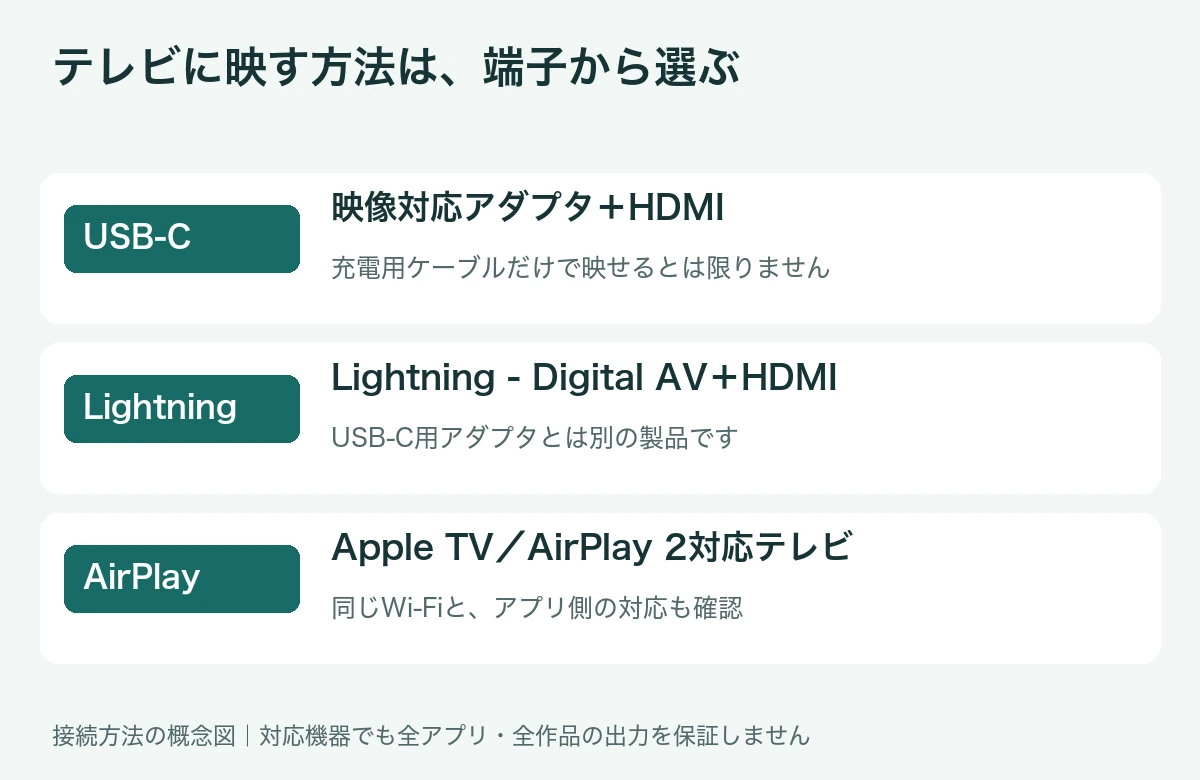
| USB-CからHDMI | 対応iPad、映像出力対応USB-C – HDMIアダプタ、HDMIケーブル、テレビのHDMI入力 | USB-Cという形状だけで映像対応とは判断しない |
| LightningからHDMI | Lightning搭載iPad、Lightning – Digital AVアダプタ、HDMIケーブル、テレビのHDMI入力 | USB-C用アダプタはそのまま使えない |
| AirPlay | iPad、Apple TV 4KまたはAirPlay 2対応スマートテレビ、同じWi-Fi | テレビとアプリ両方の対応を確認する |
Appleの案内:ケーブル接続/テレビへの無線再生。USB-C入力のあるディスプレイに直接つなぐ方法もありますが、今回はテレビのHDMI入力を使う方法を中心に説明します。
有線接続はiPadの端子から選ぶ
USB-C搭載iPadの場合
USB-Cを搭載する代表例は、iPad第10世代・A16、Air第4世代以降、mini第6世代・A17 Pro、Pro 11インチ各世代・12.9インチ第3世代以降・M4/M5です。端子が分からない場合は、先にモデル名と世代の確認手順で調べてください。
- iPadのUSB-C端子に、対応するUSB-C – HDMIアダプタを接続する。
- アダプタとテレビのHDMI入力を、HDMIケーブルでつなぐ。
- テレビの入力を、差し込んだ端子の番号(HDMI 1など)へ切り替える。
- まずホーム画面や写真を表示し、その後で使いたい動画アプリを試す。
HDMIケーブルが一体になった製品もあるため、購入前に構成と必要な長さを確認します。長時間使うなら、充電しながら映像を出せる製品か、別途充電器や充電用ケーブルが必要かも調べましょう。充電だけに使っているUSB-CケーブルをテレビのUSB端子に挿すことと、映像接続は同じではありません。
対応モデルと接続条件の出典:Apple「iPadのUSB-Cポートで充電・接続する」。
Lightning搭載iPadの場合
iPad第9世代やmini第5世代などはLightning端子です。Appleの手順では、Lightning – Digital AVアダプタとHDMIケーブルを使います。安いUSB-C用製品を購入してから端子違いに気づかないよう、商品名と接続図を照合してください。
接続の順序は、iPad→Lightning – Digital AVアダプタ→HDMIケーブル→テレビです。接続後はテレビの入力を切り替えます。充電もしたい場合は、アダプタの追加ポートを使う構成と必要な電源を確認します。具体的な方法はAppleのLightning接続手順を参照してください。
Lightningだからテレビ表示が一切できない、ということではありません。手持ちのiPadで用途を満たせるなら、USB-Cにするためだけの本体買い替えを急がなくて構いません。
ケーブルなしならAirPlayの対応を確認
Apple TV 4KまたはAirPlay 2対応スマートテレビがある場合は、無線接続を検討できます。「スマートテレビ」「Wi-Fi対応」という名称だけでAirPlay 2対応とは決めず、テレビの型番からメーカーの仕様・設定手順を確認してください。
- iPadと受信側の機器を同じWi-Fiネットワークにつなぐ。
- 対応動画アプリなら、再生画面のAirPlayボタンからテレビを選ぶ。
- 画面全体を表示したい場合は、iPadのコントロールセンターで「画面ミラーリング」から接続先を選ぶ。
- テレビにパスコードが表示されたらiPad側で入力する。終了時は再生先を戻すか、ミラーリングを停止する。
手順の出典:AppleのAirPlay・画面ミラーリング案内。アプリ内の動画出力と画面全体のミラーリングは区別してください。対応するテレビがあることだけでは、あらゆる動画サービスの再生まで保証されません。
テレビに映らないときは、買い替える前に切り分ける
「何も映らない」と「画面は映るが特定の動画だけ見られない」を分けると、次に確認する場所を絞れます。
ホーム画面や写真も映らない
- テレビの入力番号と、実際にケーブルを挿したHDMI端子が一致しているか確認する。
- iPad、アダプタ、HDMIケーブルを接続し直す。別のケーブルを持っていれば、故障の切り分けに使う。
- 延長ケーブルや追加の変換器を使っている場合は、いったん外して構成を簡単にする。
- アダプタが正確なiPadモデル・OS・映像出力に対応するか、メーカーに確認する。
- 無線の場合は同じWi-Fiか、テレビ側のAirPlay設定が有効かを確認する。
写真は映るが、映画・配信動画だけ映らない
アプリの外部出力制限や、著作権保護のHDCPへの対応を確認します。Appleは、映画や一部の配信アプリの表示にはHDCP対応が必要と案内しています。高価なケーブルや新しいiPadへ換えれば必ず解決する、とは限りません。
まずそのサービスの公式ヘルプで、有線接続・AirPlay・契約プランの条件を確認してください。たとえばNetflixのiPhone・iPad案内にもビデオ出力の説明がありますが、他社サービスへ同じ条件をそのまま当てはめないでください。接続・HDCPの対処はApple Digital AVアダプタのサポートを確認します。
4K目的で買うなら、同じUSB-Cでも条件が違う
AppleのHDMI出力案内では、第10世代は最大4K/30Hz、A16は最大4K/60Hzです。HDMI 2.0対応アダプタなど所定の接続条件が必要です。USB-C端子が共通でも、出力条件まで同じではありません。
| 比較するモデル | Apple記載のHDMI出力上限 |
|---|---|
| iPad第10世代・Air第4世代・mini第6世代 | 最大4K/30Hz |
| iPad A16・Air第5世代/M2/M3/M4・mini A17 Pro・USB-C搭載Pro | 最大4K/60Hz |
出典:AppleのHDMI対応ディスプレイ・テレビの説明。これは接続時の出力上限であり、画面・ホーム画面・すべての作品が常に4Kになる意味ではありません。Apple純正USB-C Digital AV Multiportアダプタでも、ホーム画面とアプリは1080p/60Hzで表示され、動画再生時にコンテンツに合わせて切り替わる条件が記載されています。
作品・配信プラン・アプリ・テレビ・ケーブル類の条件もそろう必要があります。また、テレビに同じ画面を映す機能と、別々のアプリを置いて作業する拡張ディスプレイ機能は別です。作業用に買う場合は後者の対応機種・OS条件も確認してください。Macの画面をiPadに表示したい場合は逆方向の使い方なので、Sidecarのガイドへ進んでください。
接続用品で済むか、本体を選び直すか
先に「見たいサービス」「現在のiPad」「テレビの型番」「必要な出力条件」をメモします。そのうえで、今のiPad+不足する接続用品と、別のiPad+接続用品の総額を比較してください。テレビの公式アプリだけで足りるなら、追加購入しない選択もあります。
本体も必要な方だけ、候補と購入条件を確認
USB-Cの通常サイズを探すなら、第10世代とA16の容量・価格差・出力条件を比較します。テレビ表示のためだけにProが必須になるわけではありません。
A16・128GB・Wi-Fiで他の用途も満たせる場合は、新品・未使用品の販売条件を確認できます。本体価格に加え、送料・接続用品・保証・返品を比べてください。
手持ち環境で足りる場合や、アプリ対応が未確認の場合は購入を急がなくて構いません。
仕様・公式手順の確認:2026年10月18日。接続機器・OS・アプリの対応や販売条件は変わるため、購入前に公式案内と商品仕様を再確認してください。

