動画編集用のiPadは、使うアプリ・素材の保存量・完成させたい動画から選ぶのがおすすめです。最初からProを買うのではなく、手持ちの端末で試せるかを確認し、足りない条件にだけ予算を使いましょう。
短い動画をつなぐ用途と、複数の素材を使って長い動画を仕上げる用途では、必要なアプリや保存場所が変わります。この記事は端末を選ぶための調査ガイドです。機種を並べて編集速度・発熱・書き出し時間を測ったランキングではありません。
当サイトはアフィリエイト広告を利用しています。
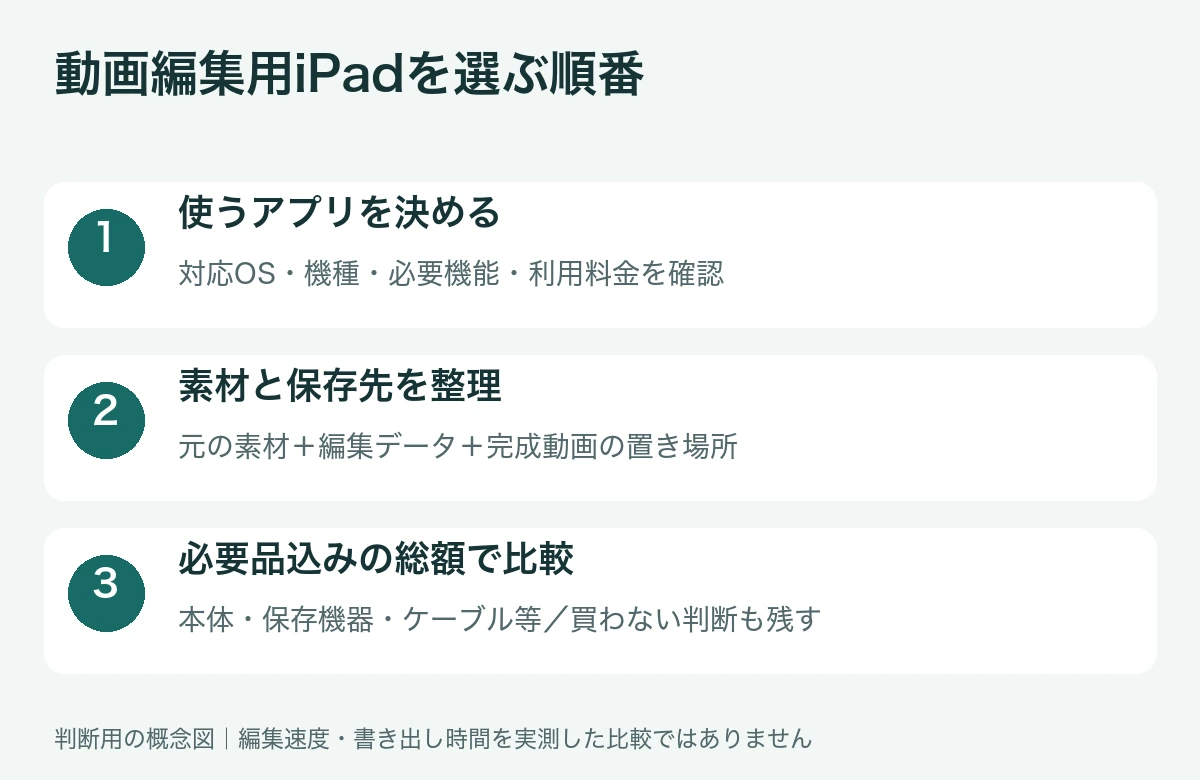
まず編集アプリを決める。対応することと快適さは別
「動画編集ができるiPad」だけでは候補を絞り切れません。使いたいアプリのApp Storeページで、必要なiPadOS・対応機種・欲しい機能の追加条件を確認します。説明に古いOS条件が残る場合もあるため、これから入れる版の互換性欄も見てください。
| 始め方 | 購入前に確認すること |
|---|---|
| iMovieで試す | 無料で入手できるApple製アプリ。今回確認した表示はiPadOS 17.6以降。必要な編集・書き出し機能の機種条件も見る |
| Final Cut Proを使う | 今回のApp Store互換性表示はiPadOS 26.6以降、MシリーズまたはA16以降のチップ。対応機種一覧と機能別条件、利用プランを確認 |
| 別のアプリを使う | メーカーの対応機種・素材形式・料金・書き出し制限を確認。入手無料と必要機能が無料なのは別 |
出典:iMovieのApp Storeページ/Final Cut ProのApp Storeページ。条件は確認日時点の表示です。中古のiPadに昔の版を入れればよい、と保証するものではありません。
Final Cut Proの対応機種一覧には、Air第5世代やMシリーズのProだけでなく、iPad(A16)やmini(A17 Pro)も掲載されています。「Final Cut Proなら必ずPro」と機種名だけで判断しないでください。一方、アプリが入ることは、自分の素材や編集量で快適に動く証明ではありません。必要な機能にも、チップ・OS・言語などの追加条件があります。
有料アプリを使う場合は、本体と別に継続費用も確認します。Final Cut Proの利用プランは、Apple Creator Studioの案内と申込画面を確認してください。無料体験があっても、終了後の費用や更新条件を読まずに契約する必要はありません。
DaVinci Resolveは「入る条件」と「推奨構成」を分ける
DaVinci Resolveを使いたい場合は、単に「動画編集対応」という商品説明だけで選ばないでください。今回確認した日本のApp Store互換性欄はiPadOS 18.0以降・A12 Bionic以降ですが、開発元の説明はM1以降のiPad Pro・RAM 8GB以上を推奨しています。古いモデルではHDへの制限や、メモリによる機能制限の可能性も案内されています。
インストールできる最低条件を満たすことと、自分の動画を最後まで編集できることは別です。推奨構成も、すべての素材・効果・長さで快適に動く保証ではありません。RAMと動画を保存する容量も別なので、保存容量だけ増やして判断しないようにします。詳しくはiPadのメモリと保存容量の違いへ。
| 確認するもの | 購入前に試す・照合すること |
|---|---|
| 普段の撮影素材 | カメラ・スマホの形式、解像度、フレームレート等を控える。実際の素材で、読み込み→色や音の調整→必要な形式で書き出しまで確認する |
| 必要な機能と費用 | 無料で使える範囲と、iPad版Studioのアプリ内購入が必要な機能を分ける。PC版の契約・購入がそのまま使えると決めつけず、現在の購入条件を確認する |
| 保存・PCへの受け渡し | 素材、編集プロジェクト、完成動画を分けて保存する。PC併用なら、双方のバージョンや必要素材を確認し、コピーしたテスト用データで開き直せるか試す |
これは購入前の確認手順であり、当サイトで機種別の動作やPCへの受け渡しを実測した結果ではありません。元データは別に残し、開けることを確認する前に消さないでください。下のSSD節にあるFinal Cut Proの条件を、DaVinci Resolveにも同じように適用するものではありません。
出典:DaVinci Resolve for iPadのApp Storeページ(互換性欄・開発元の推奨構成・アプリ内購入を2026年10月21日確認)。条件は更新されるため、購入前に現在表示される内容を再確認してください。必要な作業をPCで問題なく終えられるなら、アプリのためだけにiPadを買い足す必要はありません。
短い動画に手描きの矢印を入れるなら、ライブ描画を試す
例えば10秒の道案内動画で、曲がる場所が映ったところに矢印を重ねる使い方です。視聴者がどの位置を見ればよいかを、言葉を増やさずに示せます。
- 編集する映像をタイムラインに置き、矢印を出したい位置に再生ヘッドを合わせます。
- ライブ描画を開き、背景に埋もれにくい色で矢印を描きます。描き終えたら完了し、映像の上に追加された描画クリップを確認します。
- 映像と一緒に再生し、曲がり角が映る前後で矢印が表示される時間を整えます。描き上がるまでが長い場合は、描画クリップのインスペクタで描画時間を調整します。
矢印を後から直すときは、既存のライブ描画クリップを選んでから編集します。選ばずにライブ描画を開くと新しいクリップが追加される場合があります。短い映像なら、矢印だけで場所が伝わるかを小さい画面でも確認してください。
iPadを買う前なら、A16やAirの正確なモデル名、更新できるiPadOS、日本のApp Storeにあるアプリの要件、使う機能の条件を照らし合わせます。手描きが目的なら手持ちのペンと候補機種の互換性も確認します。ここで扱う描画と、外部SSD上での編集にはそれぞれ別の条件があるので、両方を使う予定ならこの記事の外部保存の節も確認してください。
操作例の出典:Appleのライブ描画ガイド、Final Cut Pro公式。
無印・Air・Proは、必要条件に合わせて候補にする
| 候補 | 向いている検討の仕方 |
|---|---|
| 手持ちのiPad | 対応アプリで普段の素材を読み込み、カットから書き出しまで試す。困らなければ買い替えない |
| 無印のA16等 | アプリ・容量・端子が要件を満たすなら比較に残す。すべての動画編集に十分とは断定しない |
| MシリーズのAir | アプリの対応と必要容量を満たしたうえで、新旧世代の総額や必要機能を比較する |
| MシリーズのPro | 特定の画面・接続・機能に追加費用を払う理由がある場合に比較。速さの実測値は本稿では示さない |
この表は処理速度の順位ではありません。例えば古いProと新しいAirは、同じ「Pro」という名前だけでは性能や対応機能を比べられません。実際のアプリの要件と、候補の世代・チップ・容量を組み合わせて確認しましょう。
画面サイズもチップとは別です。タイムラインとプレビューを同時に見たい人は、持ち運び方を含めて画面の広さを検討します。小さいminiが持ち運びに便利でも、その画面で自分の編集作業がしやすいとは限りません。詳しくは11インチ・13インチのサイズ判断へ。
買い替え前に試せるなら、普段撮る形式・長さの素材を使い、読み込み→カット→文字や音の追加→書き出しまで確認します。短いデモだけで、長時間素材や別のカメラ形式も同じように扱えるとは判断しません。店舗で試せる範囲も、撮影データの持込みやアプリ利用に関する案内に従ってください。
容量は素材・編集データ・完成動画の合計で考える
「動画が10GBだから空き10GBあればよい」とは限りません。元の素材に加えて、アプリが保存するプロジェクト、作業用データ、書き出した完成物などを同時に置く場合があります。保存形式やアプリで変わるため、一律に「動画編集は256GBで十分」とは決めません。
- 素材:撮影する解像度・形式・長さと、一度に扱う本数を確認する。
- 編集用:アプリがコピーを作るか、素材の保存先を参照するか、プロジェクトの仕組みを確認する。
- 完成物:完成版・修正版・別サイズを何本残すか決める。
- 他の使用分:OS、アプリ、写真、学習データ等も含めて空きを確保する。
保存したい量が64GBを超えるなら、安さだけで64GBの旧Air等へ寄せないようにします。128GBと256GBで迷う場合も、今の使用量と残したい素材から考えます。計算の整理はiPadの容量の選び方へ。
外付けSSDを使うなら、端子・ケーブル・アプリを確認する
SSDをつなぐことと、SSD上のプロジェクトを直接編集することは別です。本体の保存容量を後から増設できるわけでもありません。外部保存に対応しないアプリや、内部にコピーが必要な処理もあるので、SSDだけで小容量モデルの不安がなくなるとは考えないでください。
AppleのFinal Cut Proの案内では、外部プロジェクトを扱う際に、対応するOS、USB-C接続のSSD、所定のフォーマット、5 Gbit/s以上の規格に対応するUSB-Cケーブル等の条件があります。充電用のケーブルなら何でも同じではありません。出典:Final Cut Proのプロジェクトと外部保存。
カメラ・SDカード等の素材を使う場合は、読み込み元と対応メディアの案内も確認します。端子の形が合うだけで、素材形式や機器が全部対応するとは限りません。容量の一般的な拡張・退避は外部ストレージでできること・できないことへ。
元の撮影データや大事なプロジェクトは、編集用の一か所だけに置かず、別の保存先にもコピーを残しましょう。アプリ削除で内部プロジェクトが消える場合があります。空きを作るためにアプリや素材を先に消すのではなく、バックアップと開けることを確認してから整理します。
USB-C接続のSSDを選ぶ段階では、iPad向け外付けSSDの容量・接続条件の選び方も確認できます。編集アプリ固有の条件は、上の公式案内と分けて照合してください。
「外部プロジェクト」でも、本体容量を使う場合がある
Final Cut Proの「外部」は、必ずSSDという意味ではありません。Appleの説明では、アプリ内部以外の次の2か所が外部プロジェクトの保存先です。
| 保存場所 | 小容量モデルを選ぶ前の判断 |
|---|---|
| ファイルの「このiPad内」 | アプリの外へ保存していても、保存先は本体。SSDへ退避できたと混同しない |
| 接続した 外部SSD |
SSD上のプロジェクトを扱う構成。SSDの形式・ケーブル・電源と、持ち出す一式を確認する |
公式が案内するSSDでの編集・録画の条件は、USB-C接続のSSD、exFATまたはAPFS形式、USB 3.2 Gen 1×1以上・5 Gbit/s以上に対応するケーブルなどです。ガイドには機能自体の条件としてiPadOS 17.5以降とありますが、これから入れる現行アプリの必要OSも別に満たす必要があります。
出典:AppleのFinal Cut Proプロジェクト概要(2026年10月24日確認)。Mac用Final Cut Proとの併用にはAPFSを推奨し、Final Cut Cameraから外部へ録画する場合はexFATが必要という別注記もあります。自分の受渡し方法と使用アプリを決めてから形式を選び、データ入りのSSDを準備なしに初期化しないでください。
「このiPad内」へ移しただけでは、本体の保存容量不足をSSDで解決したことにはなりません。SSDでの編集を前提に安い小容量の本体を買うなら、必要なプロジェクトがその保存先で扱えるか、ケーブルやSSDを含む総額はいくらかを先に確かめましょう。ここでは機種別の転送速度や書き出し時間は測定していません。
必要品込みの総額を出し、条件に合う購入先へ進む
本体代+必要な保存機器・ケーブル+使うアプリの費用で予算を考えます。ペンやキーボードも、実際の操作に必要と分かってから追加すれば十分です。最初から周辺機器一式をそろえる必要はありません。
仕事で使うなら、納品形式・使うフォントやプラグイン・共同作業の方法まで確認します。PC向けソフトと同じ名前のアプリでも、機能やプロジェクトの受け渡しが同じとは限りません。Mac等ですでに作業が完結しているなら、iPadを追加する理由を先に整理してください。詳しくはMacとiPadの役割の分け方へ。
候補の世代と必要容量が決まった方へ
以下は当サイトの購入条件の案内です。掲載例の容量が足りない場合は、価格だけでその構成を選ばないでください。
Airの購入例は11インチ・128GB・Wi-Fi、M4の販売候補検索は11インチ・256GB・Wi-Fiが入口です。別容量・通信方式や他世代は購入先と保証・返品の比較へ。無印も比較する方は第10世代とA16の違いでアプリ対応と総額を分けて判断できます。
編集したい内容がまだ決まっていないなら、新しい端末より先に、手持ち機と対応アプリで一本作ることから始めましょう。必要な機能・保存量・操作上の不足が分かってから買う方が、使わない仕様への支出を避けられます。
公式条件の確認:2026年10月20日。アプリの必要OS・対応機種・機能・料金、購入先の価格・在庫は変わります。動作速度・発熱・電池持ち・業務利用への適合を実測で保証する記事ではありません。

